עוד מדריכים בנושא "תשלומים וחשבוניות"
איך לחבר את חשבון ה-iCount שלכם ל-BookedUp
חיבור חד-פעמי. הבסיס של החיבור הוא הפקת חשבוניות אוטומטית - וזה מספיק לעצמו. אפשר גם להוסיף סליקת אשראי דרך BookedUp באותו חיבור, כשלב אופציונלי.
הבסיס - הפקת חשבוניות
- עסק רשום ברשויות המס (עוסק פטור או מורשה).
- חשבון iCount פעיל במסלול "Advanced" או "Master". מסלול "Express" חוסם API ולא יעבוד.
- הגדרת מע״מ ב-iCount תואמת למע״מ הפלטפורמה ב-BookedUp (כיום 18%).
אופציונלי - להפעלת סליקה
- כל הסעיפים מימין.
- מסוף סליקה פעיל ב-iCount, כולל מספר ספק חתום מול מקס / ויזה כאל / ישראכרט.
- אישור הסליקה מול חברת האשראי לוקח 1-5 ימי עסקים. עד שהוא פעיל אפשר לחבר את החשבון לחשבוניות בלבד ולהוסיף סליקה אחר כך.
- 1
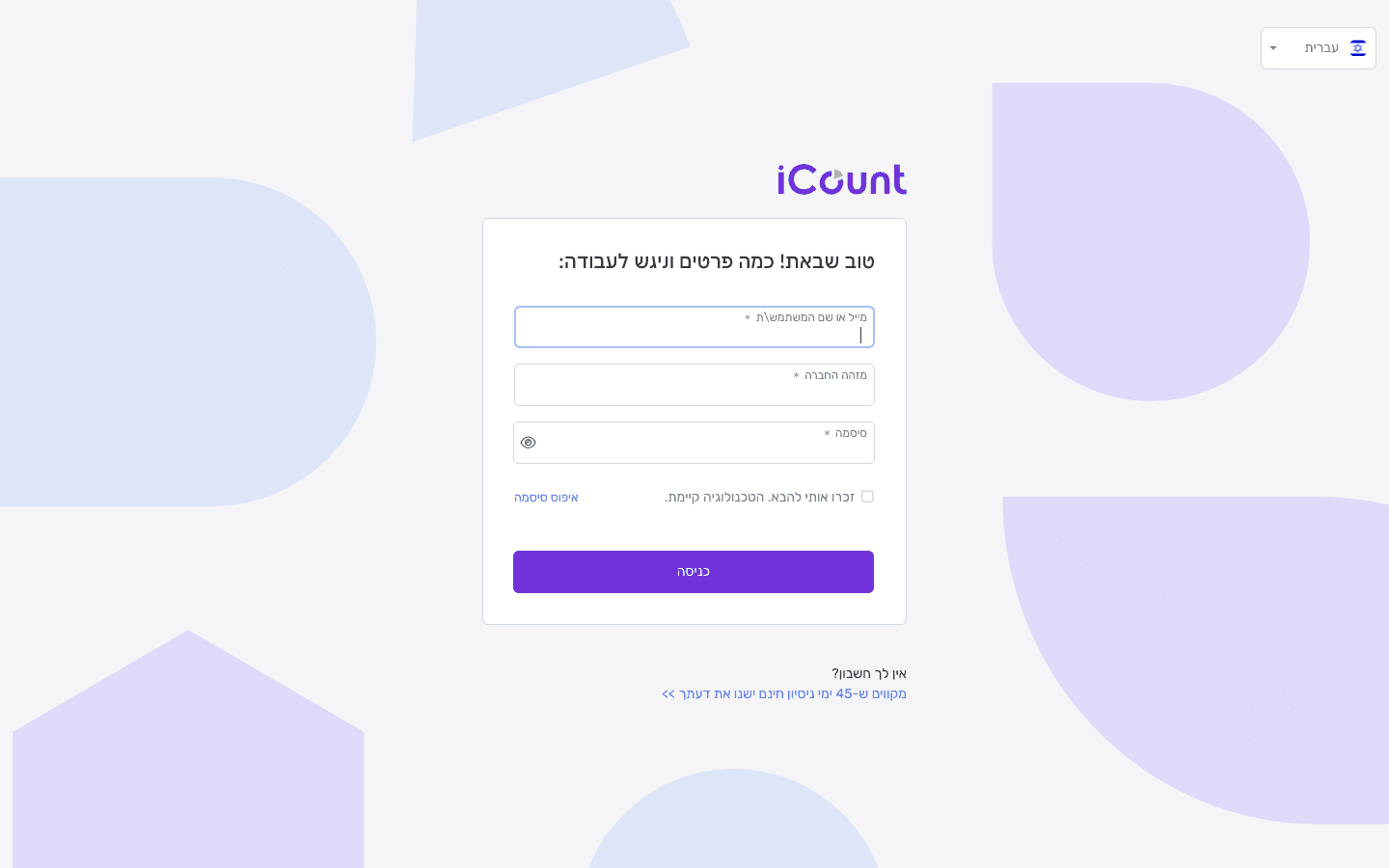
היכנסו לחשבון ה-iCount בכתובת app.icount.co.il
פתחו את iCount בלשונית נפרדת. אם עוד אין לכם חשבון, פתחו אותו בכתובת icount.co.il לפני שממשיכים.
- 2
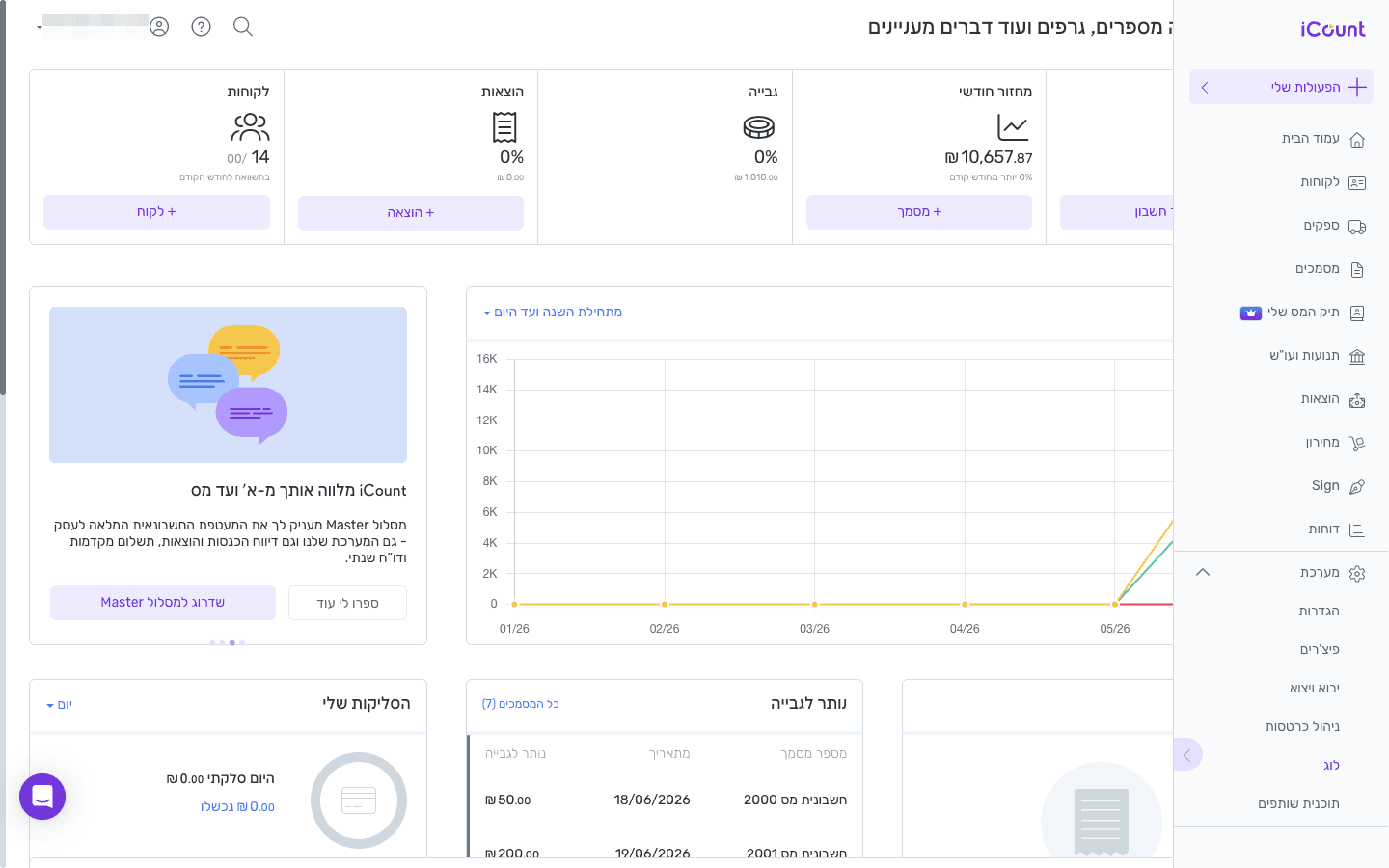
פתחו את תפריט "מערכת" בסרגל הצד
בסרגל הצד הימני לחצו על "מערכת". התפריט יפתח ויחשוף תת-קטגוריות. בחרו "הגדרות".
- 3
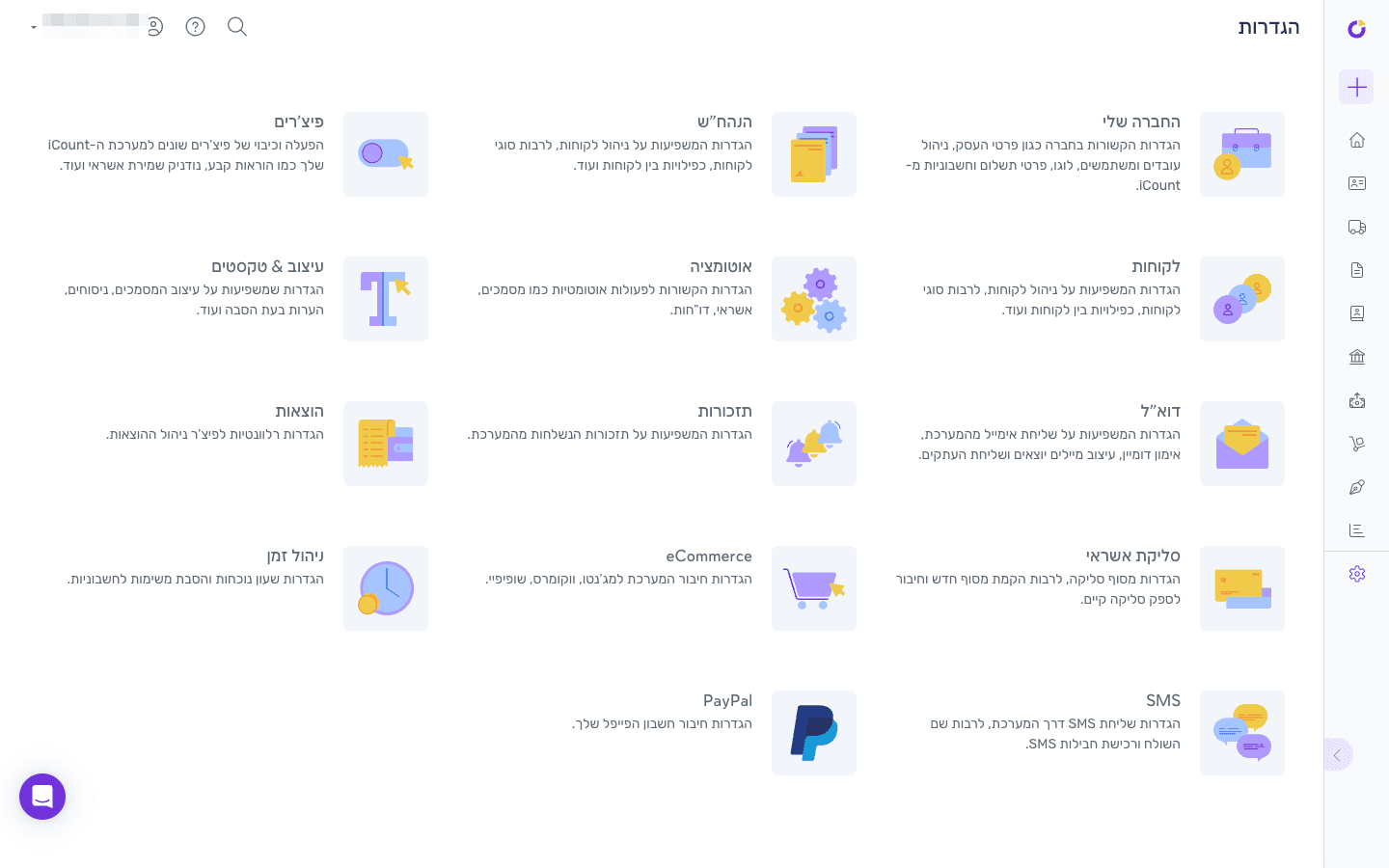
מסך ההגדרות הכללי - מכאן מתחילים את שני הנתיבים
ב"הגדרות" תראו רשת של קטגוריות: החברה שלי, הנהח״ש, פיצ׳רים, אוטומציה, סליקת אשראי ועוד. נשתמש בשתי הקטגוריות הבאות: "אוטומציה" (לטוקן ה-API שמחבר את BookedUp לחשבון שלכם) ו"סליקת אשראי" (להגדרת מסוף הסליקה, רק אם רוצים גם סליקה).
- 4
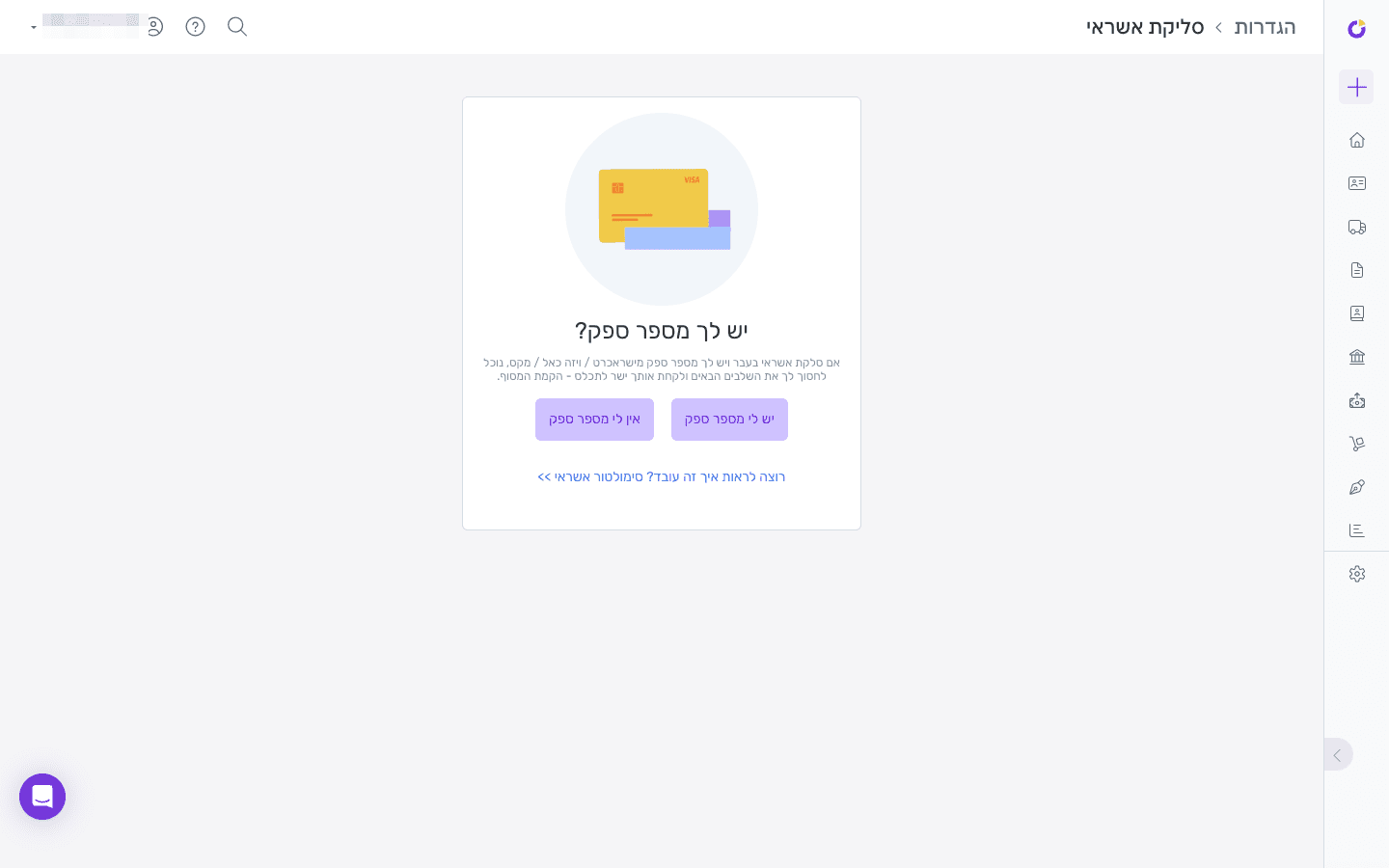
לחצו על "סליקת אשראי" לאישור מסוף הסליקה
אופציונלי - לסליקהזה הצעד שתופסים מראש אם רוצים גם סליקה דרך BookedUp. iCount ישאל אם יש לכם כבר מספר ספק מאחת מחברות האשראי - מקס, ויזה כאל או ישראכרט. אם כן, לחצו "יש לי מספר ספק" וסיימו את הקמת המסוף. אם לא, iCount יקח אתכם דרך תהליך הצטרפות מול חברת האשראי (1-5 ימי עסקים). עד שהמסוף פעיל, BookedUp לא יוכל לסלוק אשראי - אבל הפקת חשבוניות תעבוד.
- 5
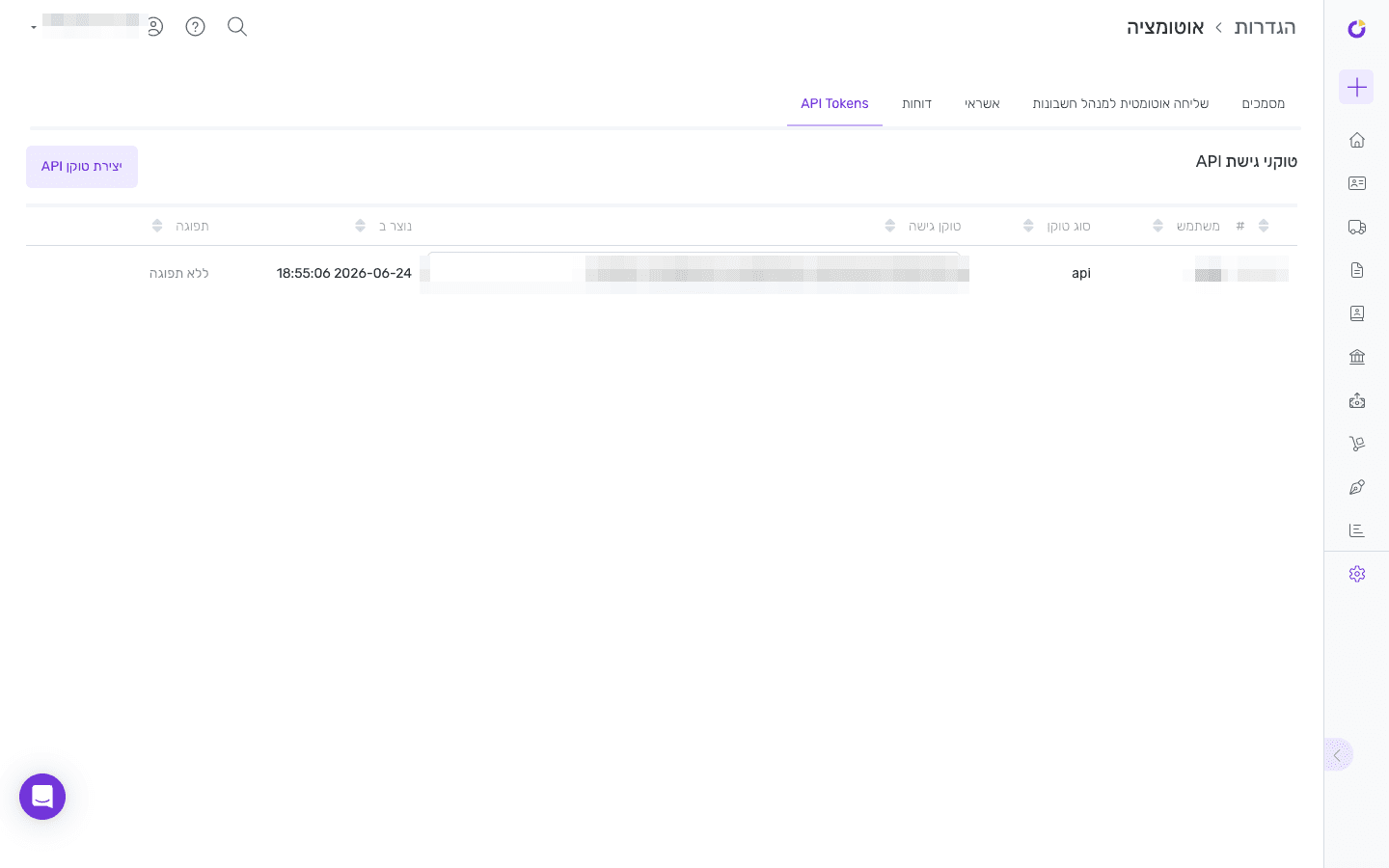
חזרו ל"הגדרות" → "אוטומציה" → לשונית "API Tokens"
בתוך "אוטומציה" יש מספר לשוניות. בחרו את "API Tokens" - זה המקום שבו תפיקו את הטוקן שמזהה את BookedUp מול חשבון ה-iCount שלכם. לחצו "יצירת טוקן API" כדי להתחיל.
- 6
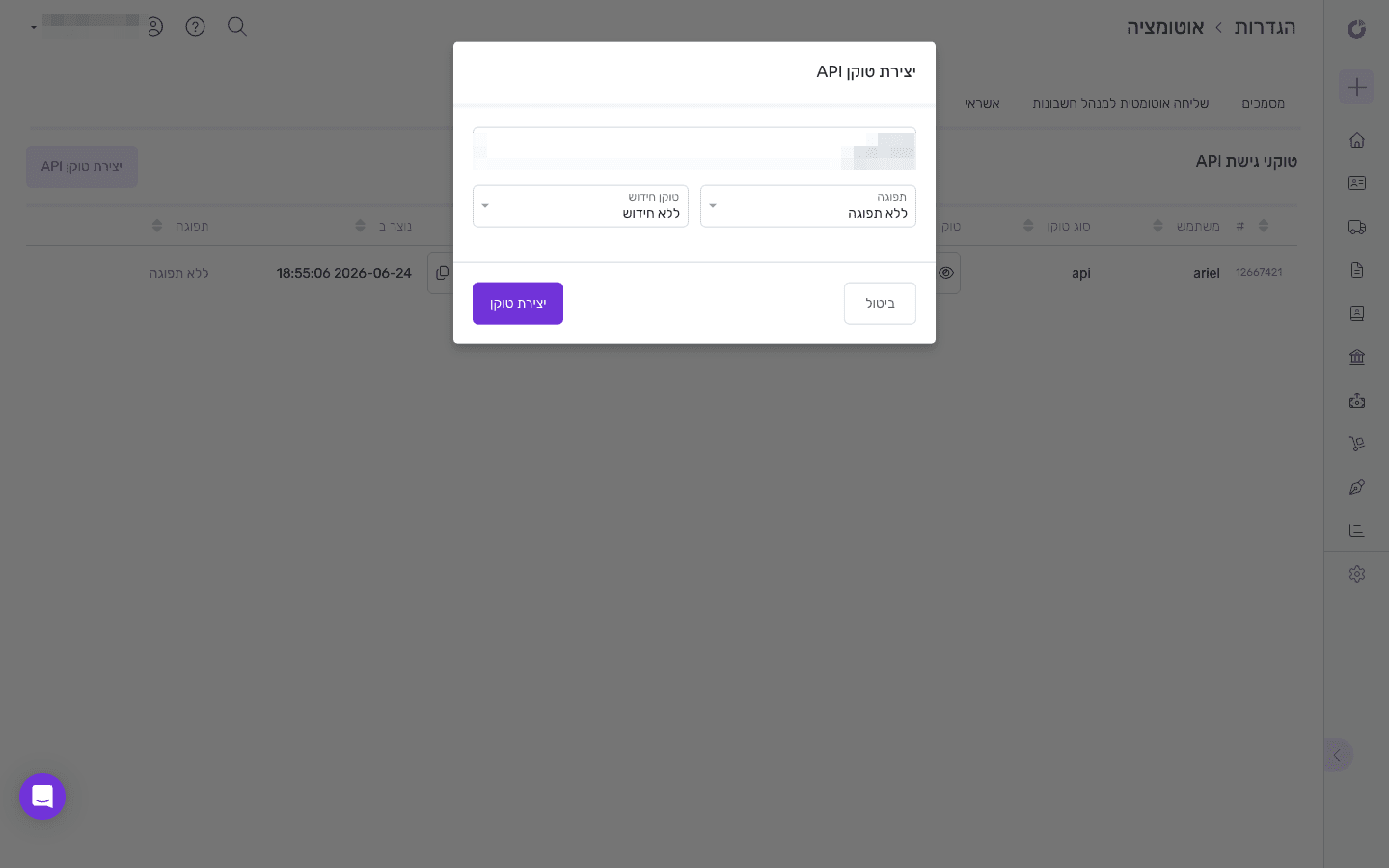
בחלון יצירת הטוקן - בחרו את ההגדרות המומלצות
בחלון יצירת הטוקן יופיעו שלושה שדות. למשתמש בחרו את עצמכם או את המשתמש שאחראי על הקופה. בשדה "תפוגה" בחרו "ללא תפוגה" - אחרת הטוקן ינתק את עצמו אחרי כמה ימים ויהיה צריך לחבר שוב. ב"טוקן חידוש" בחרו "ללא חידוש" - BookedUp לא משתמש בטוקני חידוש.
- 7
לחצו "יצירת טוקן" וצפו בטוקן בטבלה - העתיקו אותו
אחרי שמירה, הטוקן יופיע מיד בטבלה. העתיקו אותו - תזדקקו לו בצעד הבא. הטוקן בעל פורמט APIXXX-XXXXXXXX-XXXXXXXX-XXXXXXXXXXXXXXXX. אם איבדתם אותו - אין דרך לחשוף אותו שוב, אבל אפשר ליצור חדש מאותו מסך ולהחליף אותו ב-BookedUp.
- 8
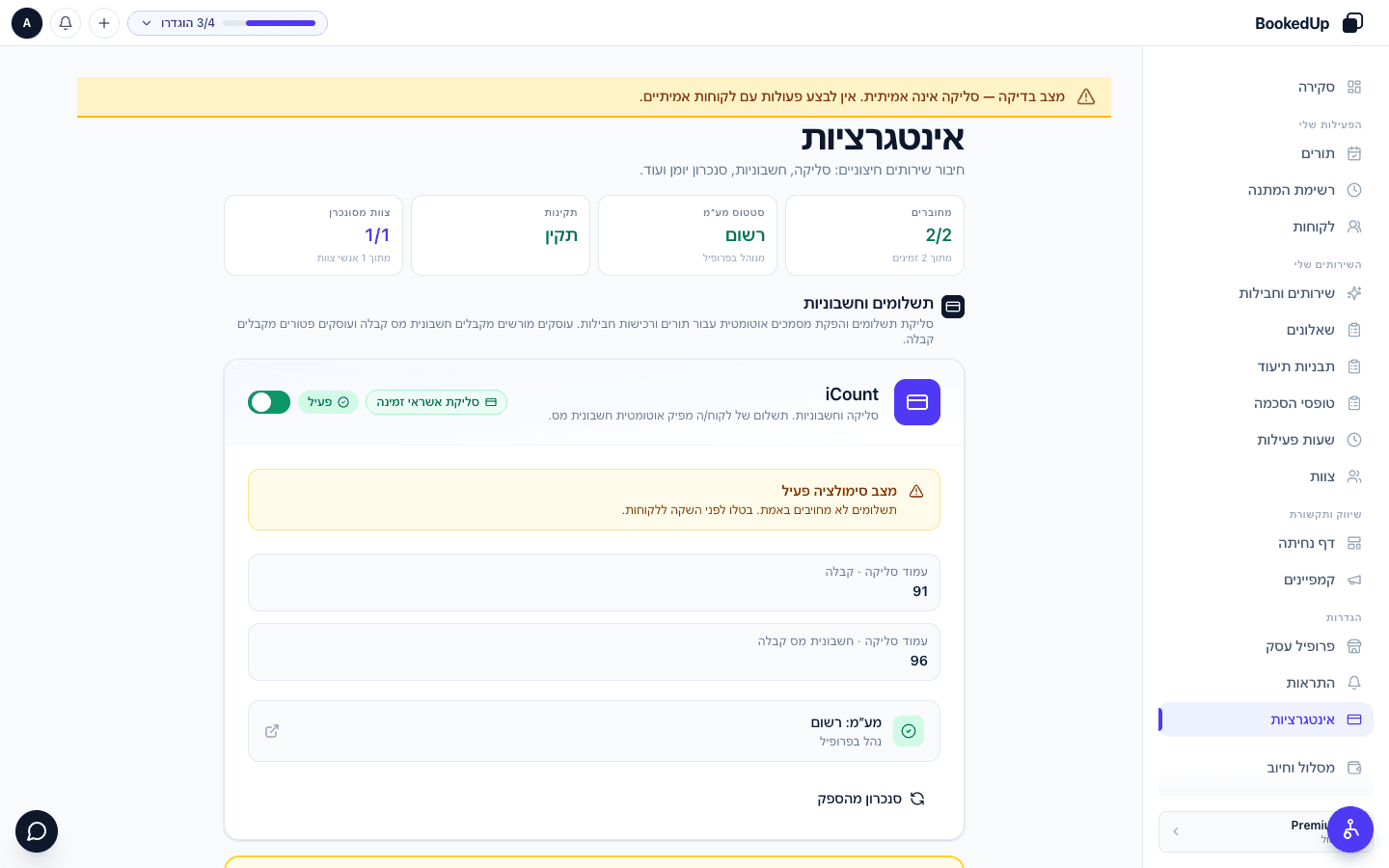
היכנסו ל-BookedUp → "אינטגרציות" → הדביקו את הטוקן ולחצו "חברו"
ב-BookedUp פתחו את הדשבורד שלכם בכתובת business.bookedup.co.il, בחרו "אינטגרציות" בתפריט הצד, ובכרטיס של iCount הדביקו את הטוקן ולחצו "חברו". המערכת תאמת את החיבור ותאתחל בחשבון ה-iCount שלכם עמוד סליקה אחד. אם אתם עוסק מורשה, עמוד נוסף לחשבונית מס קבלה נוצר אוטומטית בפעם הראשונה שנדרש, בלי פעולה מצדכם. סוג המסמך נקבע לפי סטטוס המע״מ שהגדרתם בפרופיל, ולא לפי אם מדובר במקדמה או בתשלום מלא. עמודי הסליקה נשארים בבעלות חשבון ה-iCount שלכם והמסמכים מופקים על ידי iCount.
שאלות נפוצות
- אני במסלול "Express" ב-iCount - אפשר לחבר?
- לא. מסלול "Express" של iCount חוסם פיצ׳רים, הרחבות ו-API. צריך לעבור ל"Advanced" או "Master" לפני שאפשר לחבר ל-BookedUp.
- הסליקה ב-iCount עדיין לא אושרה. אפשר לחבר רק חשבוניות?
- כן. צרו את הטוקן וחברו ל-BookedUp. BookedUp יזהה שהמסוף לא פעיל וינתב את הפקת החשבוניות דרך iCount על תשלומים שמתבצעים בערוצים אחרים. החשבוניות עצמן מופקות על ידי iCount. כשהמסוף יאושר ויהיה פעיל, BookedUp יזהה את זה אוטומטית - לא צריך לחבר מחדש.
- איבדתי את הטוקן - מה לעשות?
- היכנסו שוב ל-"מערכת" → "הגדרות" → "אוטומציה" → "API Tokens", הפיקו טוקן חדש (אפשר אפילו למחוק את הישן), העתיקו אותו, וב-BookedUp הדביקו אותו בטופס ההחלפה בכרטיס של iCount. החיבור ימשיך ללא הפרעה.
- צריך גם חשבון Green Invoice?
- לא. כל עסק בוחר ספק חשבוניות אחד - iCount או Green Invoice + Meshulam. אפשר להחליף בהמשך, אבל לא להפעיל את שניהם בו-זמנית.
- האם BookedUp רואה את הסיסמה שלי ב-iCount?
- לא. BookedUp מחזיק רק את הטוקן שיצרתם - הוא מאפשר גישה לפעולות API ספציפיות (הפקת מסמכים, סליקה דרך עמוד הסליקה) ולא כולל גישה לסיסמה או לאזור האישי. הטוקן מוצפן אצלנו ב-AES-256.