עוד מדריכים בנושא "תשלומים וחשבוניות"
איך לחבר את חשבון ה-Green Invoice שלכם ל-BookedUp
חיבור חד-פעמי. הבסיס של החיבור הוא הפקת חשבוניות אוטומטית - וזה מספיק לעצמו. אפשר גם להוסיף סליקת אשראי דרך תוסף Grow (Meshulam) באותו חיבור, כשלב אופציונלי.
הבסיס - הפקת חשבוניות
- עסק רשום ברשויות המס (עוסק פטור או מורשה).
- חשבון Green Invoice (morning) פעיל במסלול "Best", "Extra" או "Prime". מסלול "Basic" חוסם API ולא יעבוד.
- הגדרת מע״מ ב-Green Invoice תואמת למע״מ הפלטפורמה ב-BookedUp (כיום 18%).
אופציונלי - להפעלת סליקה
- כל הסעיפים מימין.
- מסוף סליקה Grow (Meshulam) פעיל בחשבון Green Invoice.
- אישור KYC של Grow כולל פרטי זהות, חשבון בנק להעברות ולוח עמלות - אישור עד 3 ימי עסקים. עד שהמסוף פעיל, אפשר לחבר את החשבון לחשבוניות בלבד ולהוסיף סליקה אחר כך.
- 1
היכנסו לחשבון Green Invoice שלכם בכתובת greeninvoice.co.il
פתחו את Green Invoice בלשונית נפרדת. אם עוד אין לכם חשבון, פתחו אותו בכתובת greeninvoice.co.il לפני שממשיכים.
- 2
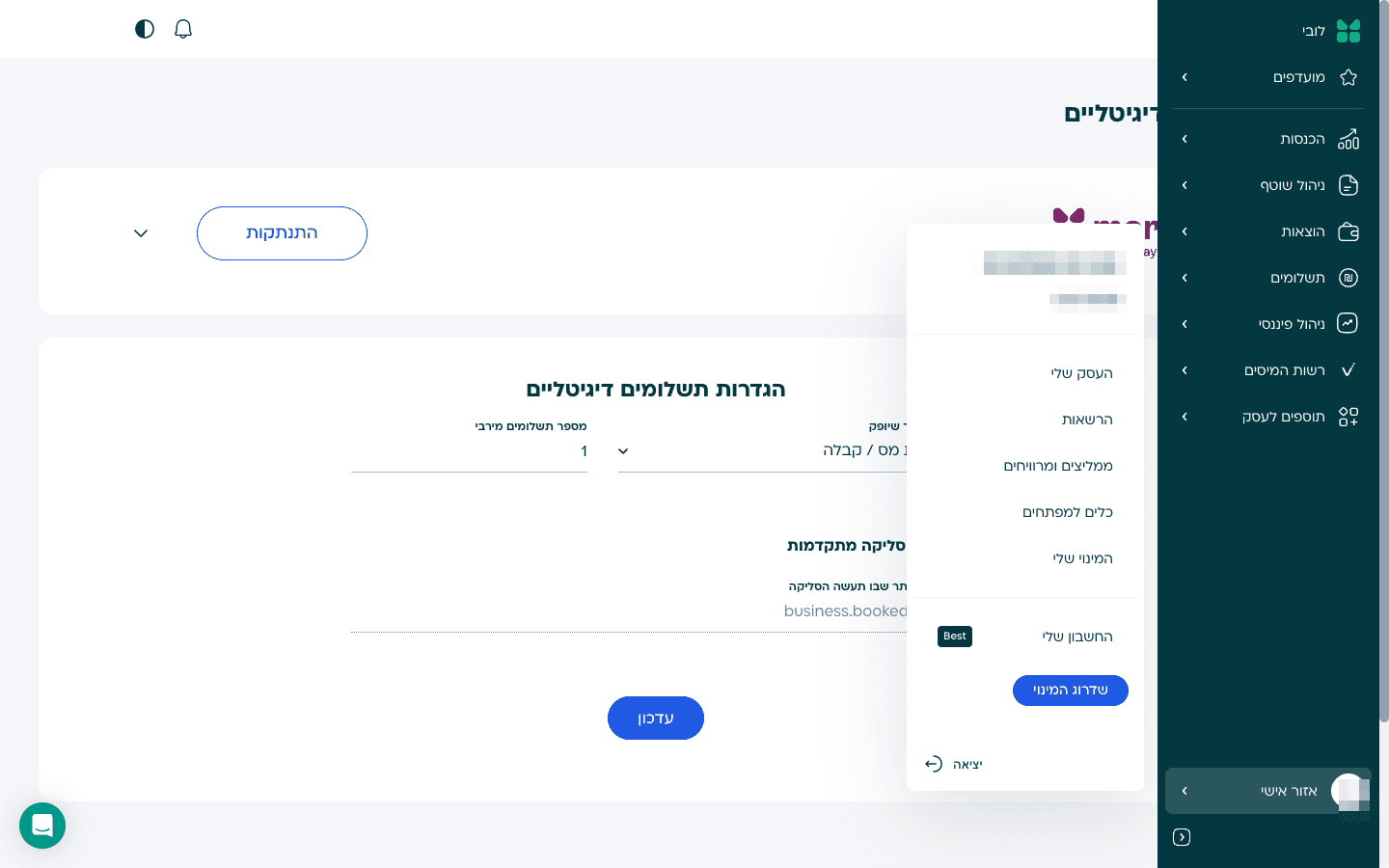
פתחו את "אזור אישי" בתחתית סרגל הצד
בתחתית סרגל הצד, מעל הלוגו, נמצאת אייקון הפרופיל ("אזור אישי"). העברה מעל פותחת תפריט עם פרטי החשבון - בחרו "כלים למפתחים".
- 3
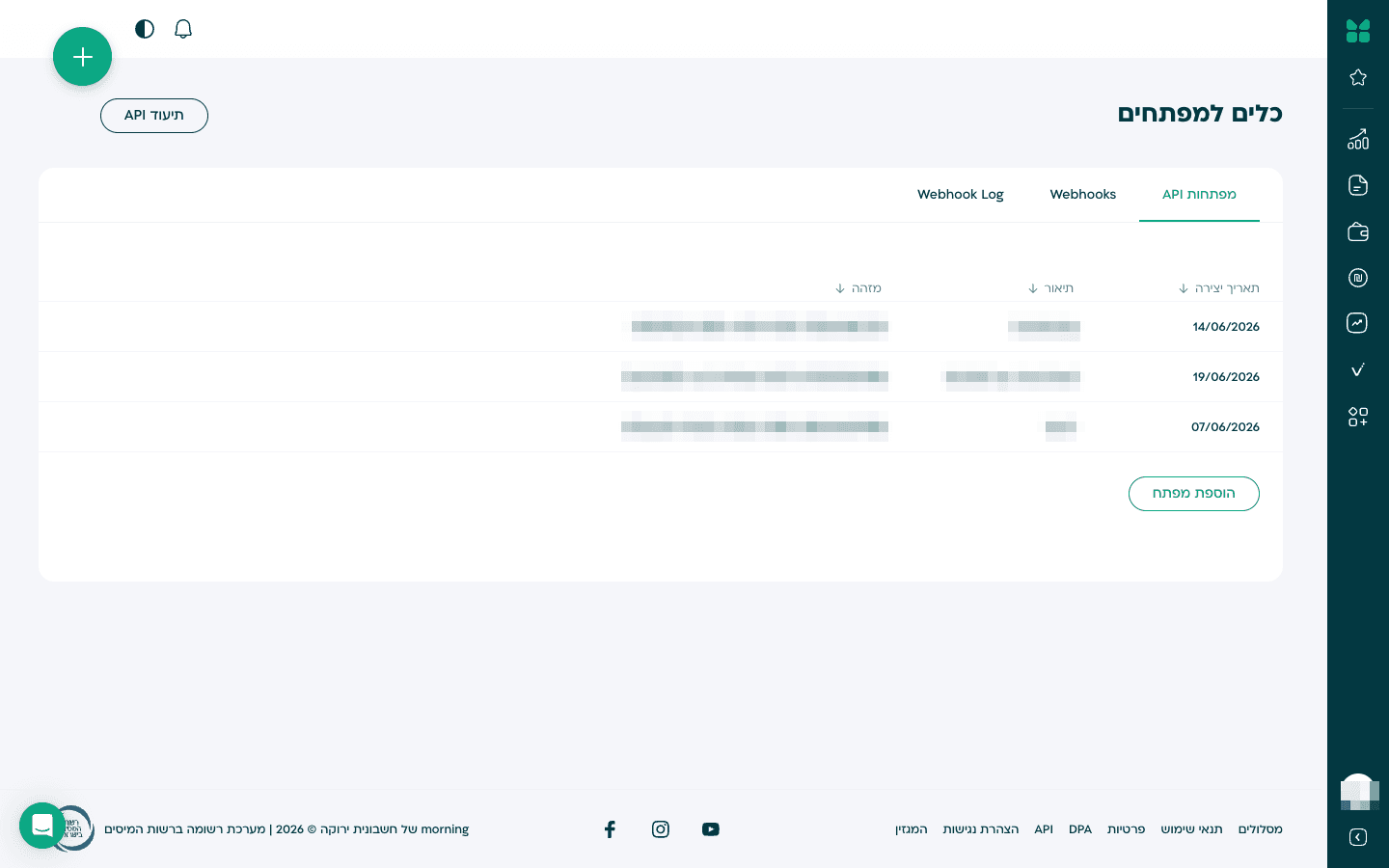
בלשונית "מפתחות API" לחצו "הוספת מפתח"
הלשונית מציגה את כל המפתחות הקיימים בחשבון. לחצו "הוספת מפתח" בפינה השמאלית-תחתונה של הטבלה.
- 4
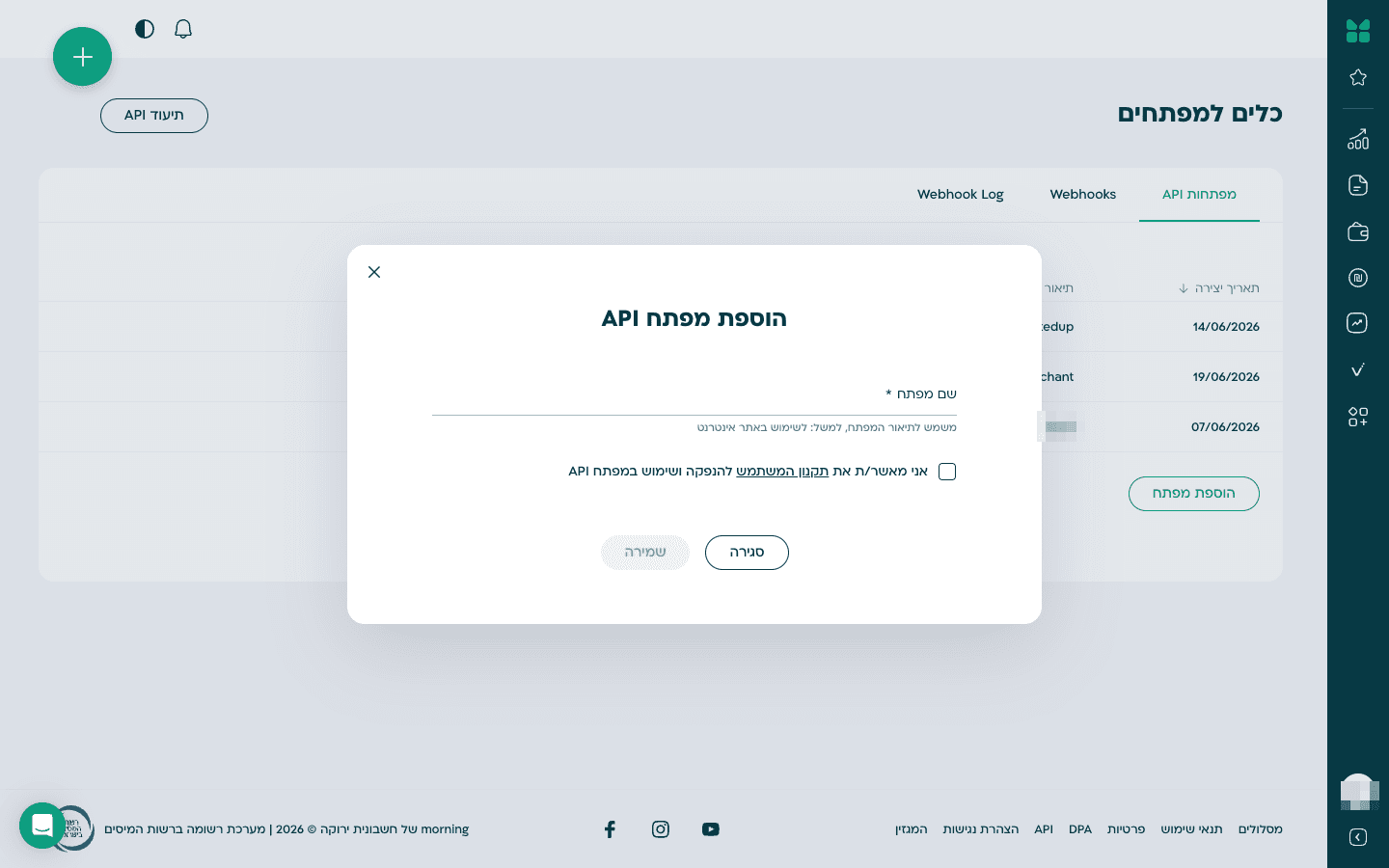
כתבו שם לזיהוי המפתח ושמרו
בחלון שייפתח כתבו שם שיעזור לכם לזהות את המפתח בעתיד (למשל: "BookedUp"). אשרו את תקנון המשתמש ולחצו "שמירה".
- 5
העתיקו את ה-API key ואת ה-API secret מיד אחרי השמירה
Green Invoice מציג את צמד הזיהויים (API key + API secret) פעם אחת בלבד, מיד אחרי השמירה. העתיקו אותם לפני שאתם סוגרים את החלון. אם איבדתם אותם - אין דרך לחשוף שוב, אבל אפשר ליצור מפתח חדש מאותו מסך.
- 6
להפעלת סליקה - פתחו את אזור הסליקה דרך אייקון הכסף בסרגל
אופציונלי - לסליקהבסרגל הצד יש אייקון של כסף (תשלומים) - מעבירים מעליו את העכבר ובחלון שנפתח לוחצים על "סליקה". הקישור יוביל אתכם לעמוד הסליקה (digital-payments).
- 7
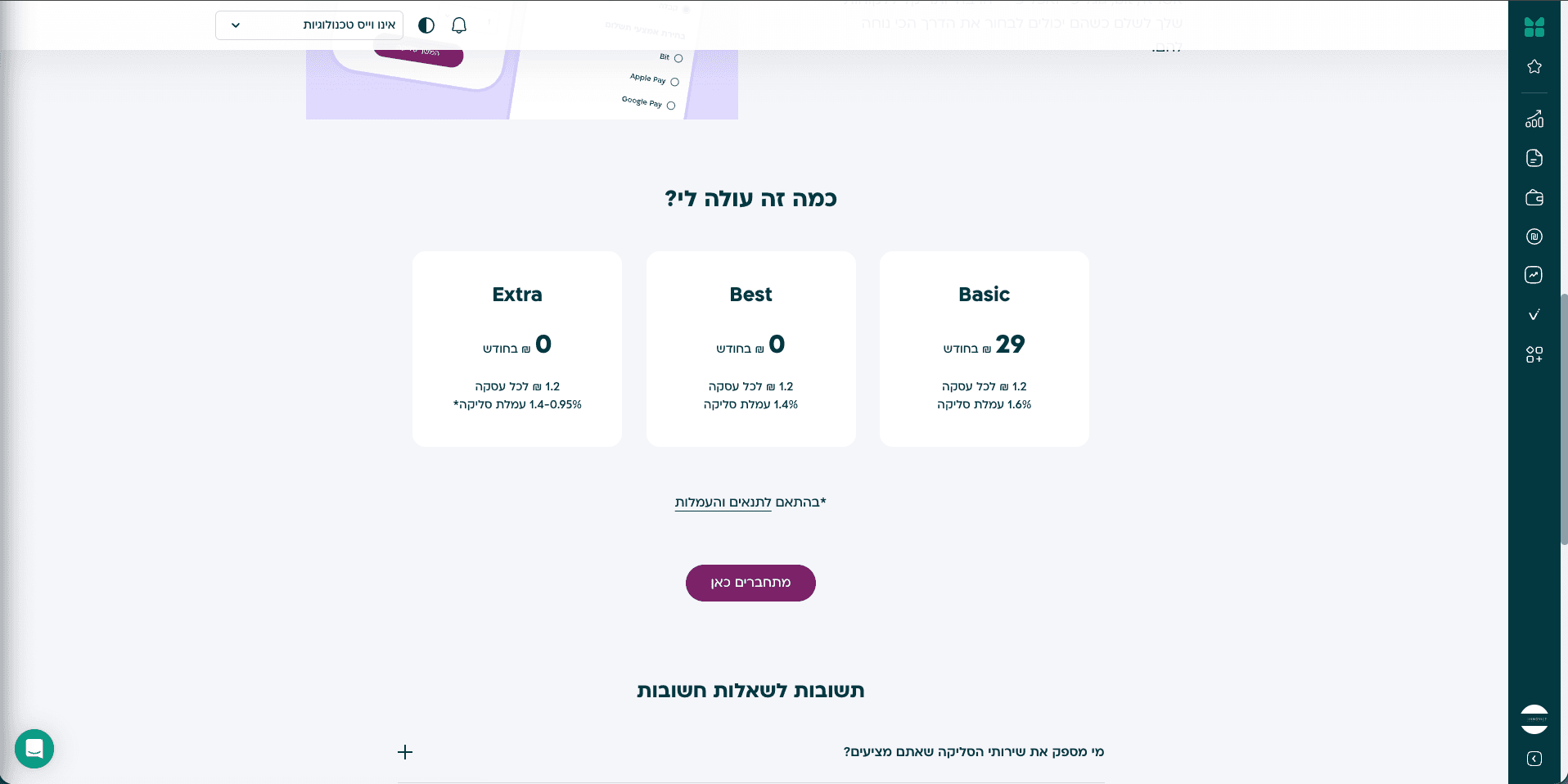
לחצו "מתחברים כאן" ובחרו - להקים מסוף חדש או לחבר מסוף Grow קיים
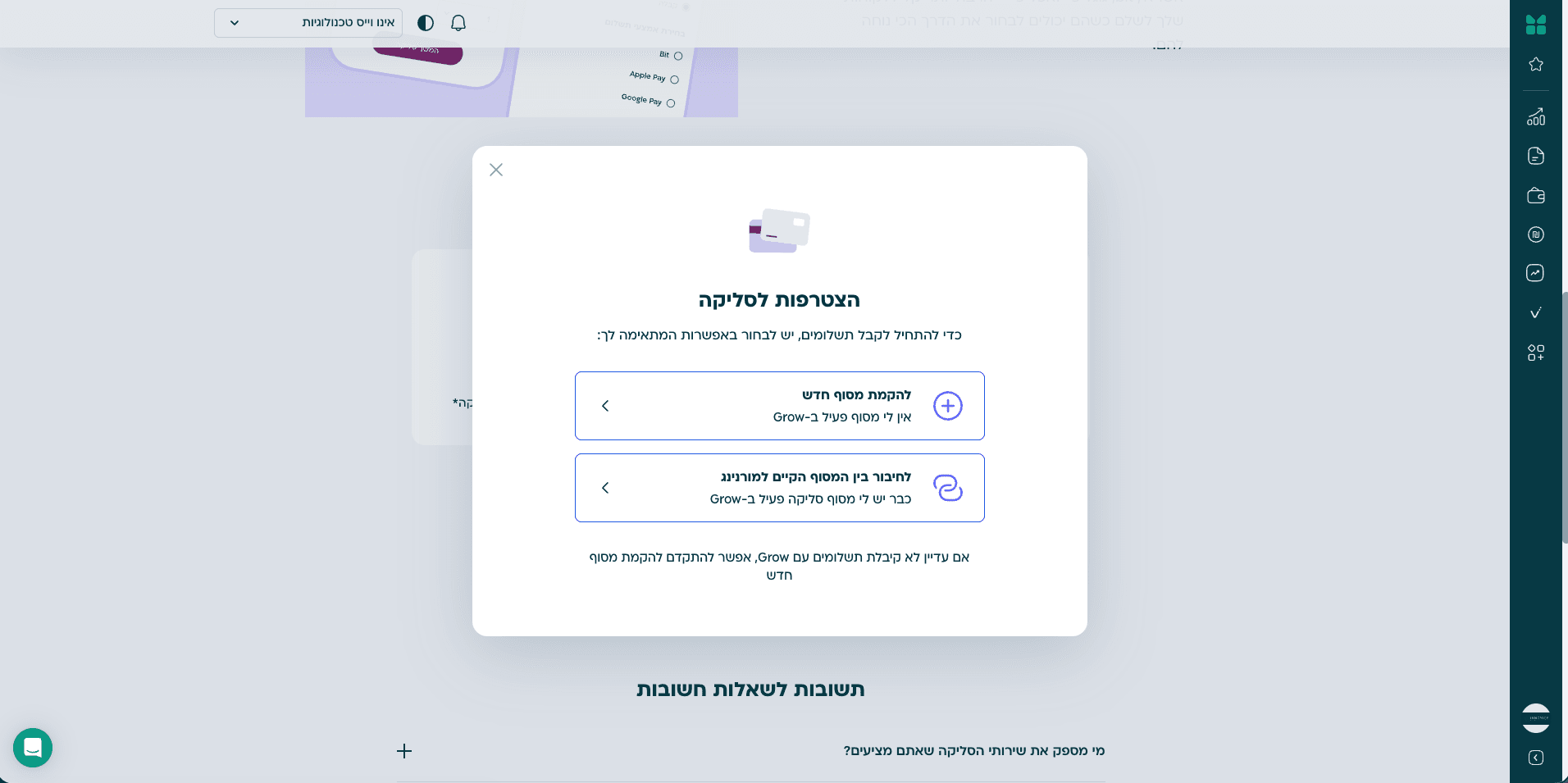
אופציונלי - לסליקהGreen Invoice ישאל אם יש לכם כבר מסוף סליקה פעיל ב-Grow. אם כן, בחרו "לחיבור בין המסוף הקיים למורנינג" - החיבור מיידי. אם לא, בחרו "להקמת מסוף חדש" - תועברו לתהליך ההצטרפות ל-Grow (KYC) שלוקח עד 3 ימי עסקים.
- 8
היכנסו ל-BookedUp → "אינטגרציות" → הדביקו את הזיהויים ולחצו "חברו"
ב-BookedUp פתחו את הדשבורד שלכם בכתובת business.bookedup.co.il, בחרו "אינטגרציות" בתפריט הצד, ובכרטיס של "Green Invoice + Meshulam" הדביקו את ה-API key וה-API secret. לחצו "חברו". המערכת תאמת את החיבור ותרשום את התוסף הפעיל ב-Grow כמסוף סליקה זמין. המסמכים ימשיכו להיות מופקים על ידי Green Invoice והסליקה תעבור דרך Grow כפי שהוגדר אצלכם.
שאלות נפוצות
- אני במסלול "Basic" ב-Green Invoice - אפשר לחבר?
- לא. מסלול "Basic" אינו כולל גישת API. צריך לעבור ל"Best", "Extra" או "Prime" לפני שאפשר לחבר ל-BookedUp.
- Grow עדיין לא אושר. אפשר לחבר רק חשבוניות?
- כן. צרו את צמד המפתחות וחברו ל-BookedUp. BookedUp יזהה שתוסף הסליקה לא פעיל ויפיק לכם חשבוניות אוטומטית על תשלומים שמתבצעים בערוצים אחרים. כש-Grow יאושר ויהיה פעיל, אפשר להפעיל אותו ב-BookedUp ללא חיבור מחדש.
- איבדתי את ה-API secret. מה לעשות?
- בכלי למפתחים ב-Green Invoice מוחקים את המפתח הישן ויוצרים חדש (חוזרים על השלבים 3-5 כאן). ב-BookedUp פותחים את כרטיס Green Invoice ולוחצים על קישור החלפת פרטי הזיהוי - מדביקים את הצמד החדש והחיבור ימשיך ללא הפרעה.
- צריך גם חשבון iCount?
- לא. כל עסק בוחר ספק חשבוניות אחד - Green Invoice + Meshulam או iCount. אפשר להחליף בהמשך, אבל לא להפעיל את שניהם בו-זמנית.
- איך נראה הזיכוי בלקוח/ה?
- בכרטיס האשראי של הלקוח/ה הסליקה מופיעה כ-Grow או כשם העסק שלכם (לפי ההגדרה בחשבון Grow). בקבלות והחשבוניות, Green Invoice ימשיך להופיע פרטי העסק שלכם כרגיל.