איך להגדיר מקדמה על שירות ב-BookedUp
מקדמה נגבית בזמן קביעת התור, לא ביום הביקור. ההגדרה יושבת בשני מקומות: מדיניות התשלומים של העסק בעמוד "פרופיל עסק", ומדיניות המקדמה של כל שירות בנפרד בעמוד "שירותים וחבילות". שניהם חייבים להיות מוגדרים כדי שכסף ייגבה בפועל.
שתי דרכים לקבל מקדמה
עם ספק תשלומים מחובר הלקוחות משלמים בכרטיס בזמן ההזמנה, הקבלה יוצאת לבד והחזר נעשה בלחיצה - וזה מה שהמדריך הזה מסביר. בלי ספק אפשר להוסיף קישור תשלום משלכם: הלקוחות משלמים ישירות לעסק מחוץ ל-BookedUp, אנחנו לא רואים אם הכסף הגיע, ואתם רושמים אותו, מפיקים את המסמך ומחזירים כסף בעצמכם. המדריך לקישור תשלום
מה צריך לפני שמתחילים
- מסלול "Plus" ומעלה. גביית מקדמות אינה חלק ממסלול "Solo".
- ספק תשלומים מחובר בעמוד "אינטגרציות": Grow, או iCount / morning.
- היכולת "קבלת תשלומים אונליין (סליקת כרטיס אשראי)" פעילה על החיבור. בלעדיה אי-אפשר להפנות לקוחות לעמוד סליקה.
- הגדרת מע״מ מלאה בפרופיל העסק. בלי הגדרה עמוד התשלום לא ייווצר.
- תנאי תשלום וביטולים כתובים. בלי טקסט או קישור אי-אפשר להפעיל קבלת תשלומים דרך הפלטפורמה.
מה יקרה אחרי ההגדרה
- הלקוח/ה מופנה/ית לעמוד תשלום בסוף אשף קביעת התור, והתור לא מאושר עד שהתשלום הושלם.
- על כל תשלום מופק אוטומטית מסמך דרך ספק החיוב שלכם ונשלח ללקוח/ה במייל: קבלה לעוסק פטור, חשבונית מס קבלה לעוסק מורשה או חברה בע״מ.
- היתרה נשארת פתוחה בעמוד התור. אפשר לגבות אותה בהמשך בקישור תשלום או לתעד אותה בכפתור "סמנו כשולם".
- 1
פתחו את "פרופיל עסק" ואת המקטע "תשלומים ומסמכי חשבונאות"
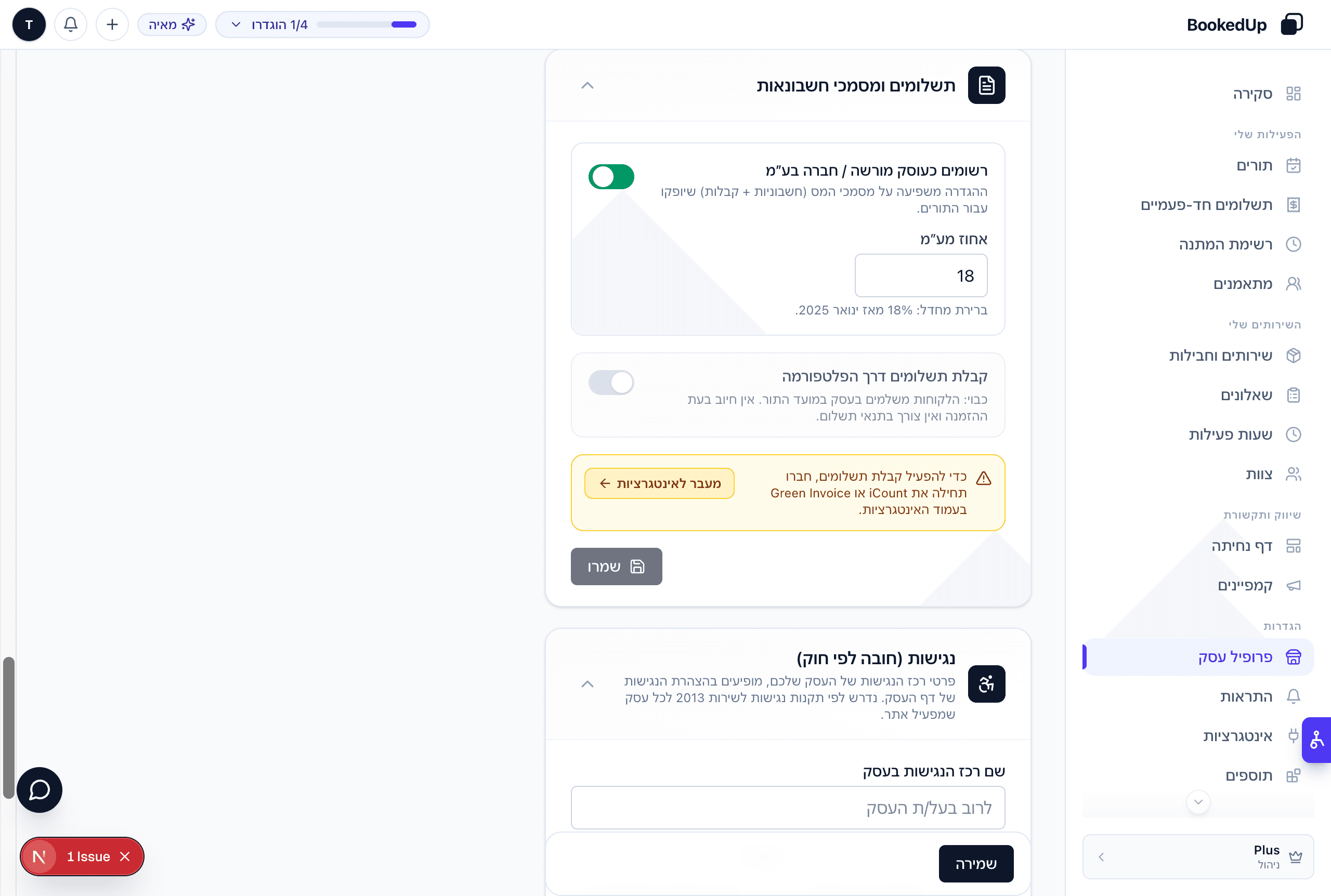
היכנסו לדשבורד בכתובת business.bookedup.co.il, בחרו "פרופיל עסק" בתפריט הצד וגללו למקטע "תשלומים ומסמכי חשבונאות". המקטע מקופל כברירת מחדל - לחצו עליו כדי לפתוח. כל מדיניות התשלומים של העסק מרוכזת שם, והיא חלה על כל השירותים.
- 2
קבעו את מצב המע״מ של העסק
בראש הלשונית "תשלומים" יש מקטע "מע״מ": בחרו "עוסק מורשה / חברה בע״מ" או "עוסק פטור". ההגדרה קובעת איזה מסמך יופק על המקדמה - חשבונית מס קבלה לעוסק מורשה, קבלה לעוסק פטור - והיא חובה: בלי מצב מע״מ מוגדר, יצירת התשלום נכשלת. המחירים לא משתנים בשום מקרה: הם הסכום שהלקוח/ה משלם/ת. אם ספק החיוב מדווח מצב אחר, תופיע התראה עם הכפתור "התאמה למה שאומר הספק".
- 3
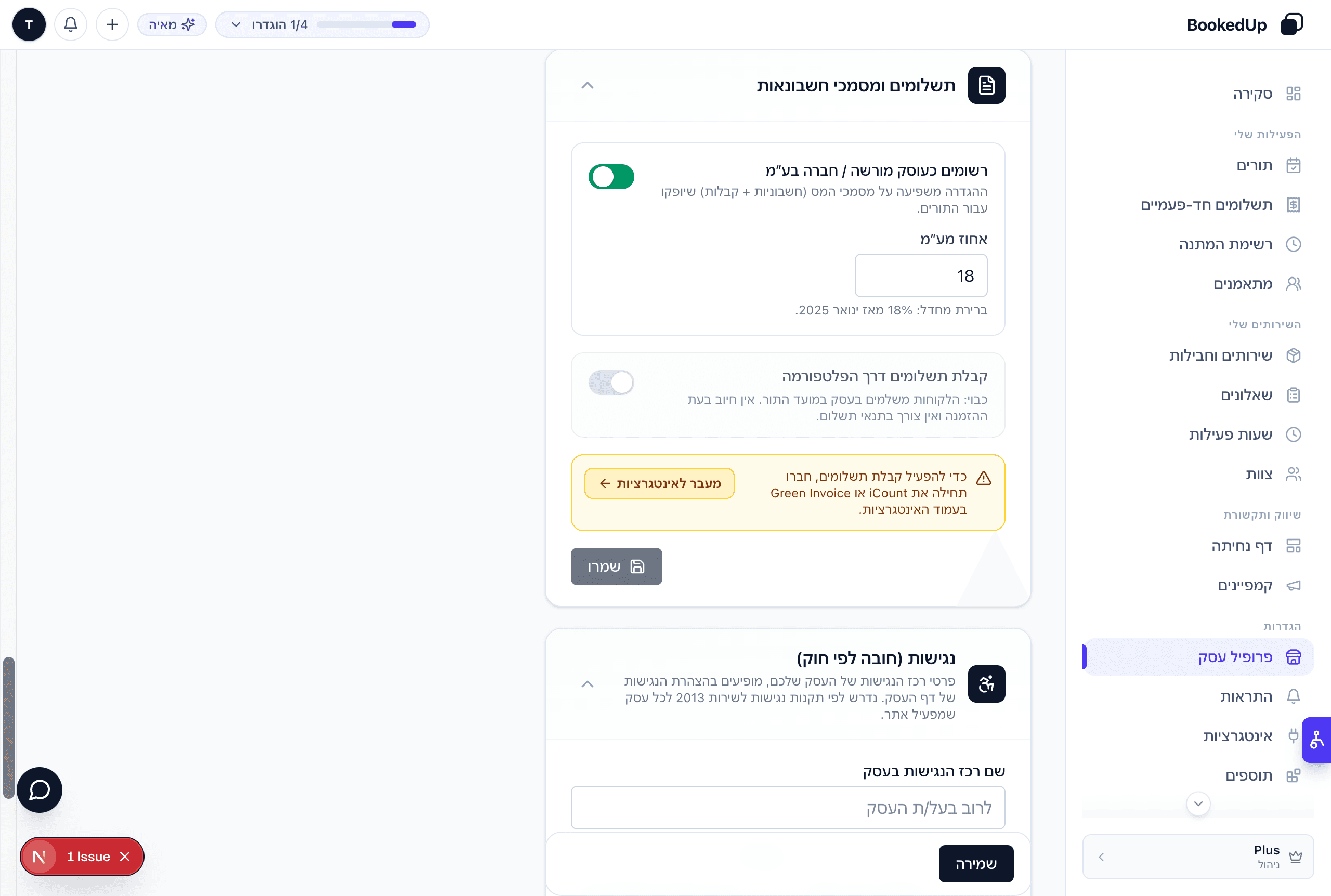
הפעילו את המתג "קבלת תשלומים דרך הפלטפורמה"
זה המפסק הראשי. כשהוא כבוי, הלקוחות משלמים בעסק במועד התור ואין חיוב בזמן ההזמנה. אם עדיין לא חיברתם ספק, או שהחיבור לא תומך בסליקת אשראי, המתג נעול ותופיע הודעה עם הכפתור "מעבר לאינטגרציות". בהפעלה הראשונה נפתחת חלונית "אישור אחריות - חד-פעמי": האחריות על החיובים, ההחזרים ותנאי התשלום היא שלכם, ו-BookedUp היא ספקית פתרון טכני בלבד.
- 4
מלאו את "תנאי תשלום וביטולים"
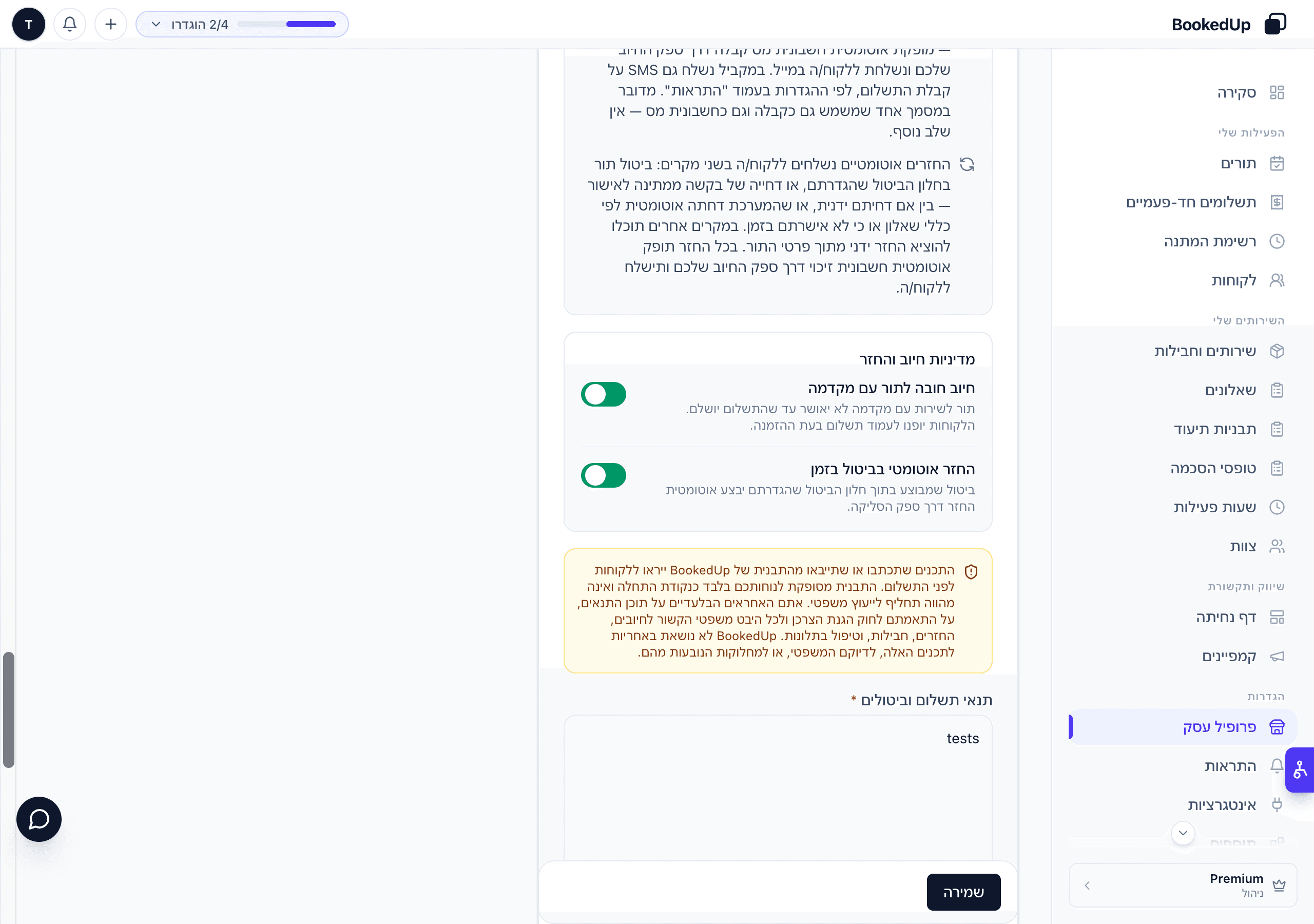
שדה חובה כשהמתג הראשי פעיל - טקסט חופשי, או לכל הפחות "קישור למסמך מלא (אופציונלי)" לדף מדיניות באתר שלכם. אפשר ללחוץ "ייבוא תבנית מ-BookedUp" ולערוך אותה; התבנית היא טיוטה כללית בלבד ולא ייעוץ משפטי, והאחריות על התוכן שלכם. הלקוחות רואים את התנאים לפני שהם משלמים.
- 5
כוונו את "מדיניות חיוב והחזר"
מתחת לתנאים יש שני מתגים. "חיוב חובה לתור עם מקדמה": כשהוא פעיל, תור לשירות עם מקדמה לא יאושר עד שהתשלום יושלם, והלקוחות יופנו לעמוד תשלום כשהם קובעים את התור; כשהוא כבוי, המקדמה מוצגת ללקוחות כידיעה בלבד ולא נגבית. "החזר אוטומטי בביטול בזמן": ביטול שמבוצע בתוך חלון הביטול שהגדרתם יבצע החזר אוטומטי דרך ספק הסליקה. בסיום לחצו "שמרו".
- 6
הגדירו את "חלון ביטול (שעות)"
עדיין בעמוד "פרופיל עסק", במקטע "הגדרות קביעת תור", השדה "חלון ביטול (שעות)" קובע עד כמה שעות לפני התור ביטול נחשב "בזמן". זה השדה שההחזר האוטומטי נשען עליו, אז כדאי לקבוע אותו לפני שמפעילים מקדמות.
- 7
עברו ל"שירותים וחבילות" ופתחו את השירות
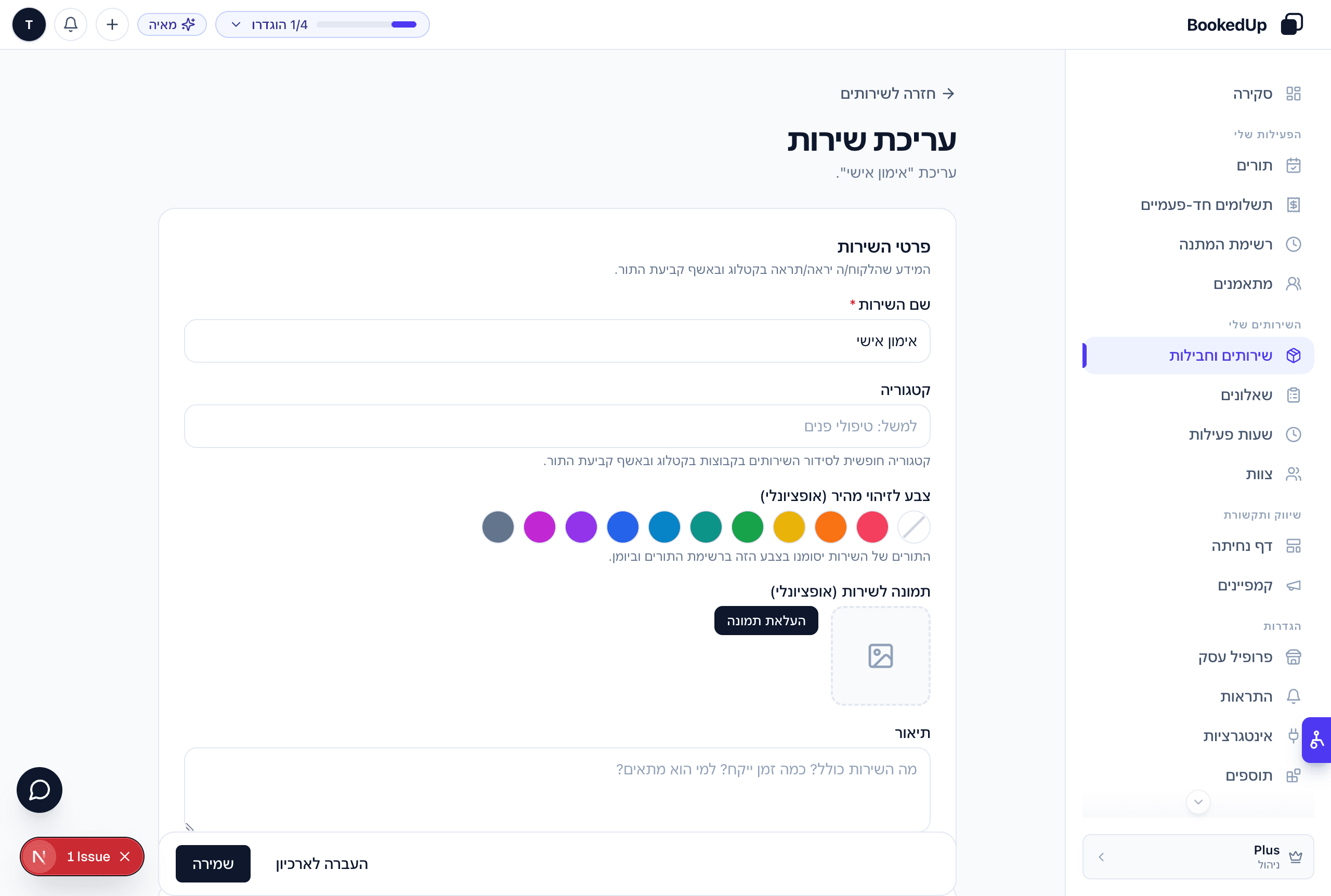
בתפריט הצד בחרו "שירותים וחבילות" ולחצו "עריכה" על השירות שרוצים לגבות עליו מקדמה, או "הוספה" ליצירת שירות חדש. מקדמה מוגדרת לכל שירות בנפרד, כך שאפשר לגבות מקדמה על טיפול ארוך ויקר ולא לגבות על שירות קצר.
- 8
פתחו "הגדרות מתקדמות" ובחרו את סוג המקדמה
כרטיס המקדמה מקופל כברירת מחדל. לחצו "הגדרות מתקדמות", ובכרטיס "מדיניות מקדמה" בחרו אחת מארבע האפשרויות: "ללא מקדמה" (התשלום כולו ביום הביקור), "אחוז מהמחיר", "סכום קבוע" (אותו סכום לכל תור), או "תשלום מלא מראש" (מלוא הסכום בעת קביעת התור).
- 9
קבעו את הסכום ושמרו
בבחירת "אחוז מהמחיר" נפתח השדה "אחוז המקדמה" עם 30% כברירת מחדל; בבחירת "סכום קבוע" נפתח "סכום המקדמה" עם 50 ₪. האחוז מחושב על מחיר השירות עצמו, אחרי הנחת קופון אם הופעל, בלי התוספות האופציונליות, ומעוגל לשקל השלם הקרוב. לסיום לחצו "שמירה".
- 10
ודאו את ההגדרה ברשימת השירותים
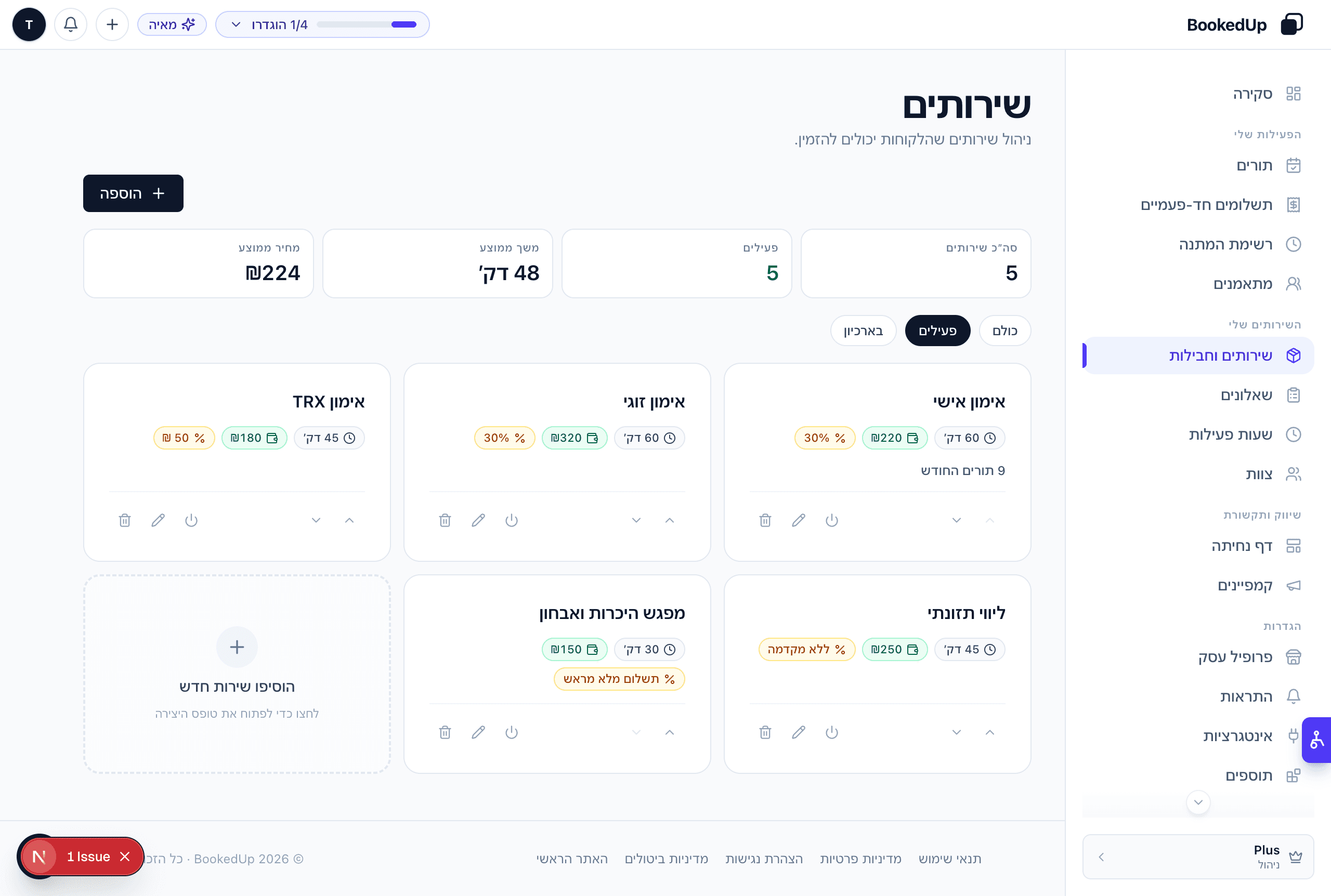
חזרו לרשימת השירותים. בכרטיס של כל שירות מופיעה תגית עם המקדמה שהוגדרה - האחוז, הסכום בשקלים, "תשלום מלא מראש" או "ללא מקדמה". ככה רואים במבט אחד על אילו שירותים המקדמה פעילה, בלי לפתוח כל אחד מהם.
שאלות נפוצות
- איזה מסמך הלקוח/ה מקבל/ת על המקדמה?
- זה נגזר ממצב המע״מ שהגדרתם בפרופיל, בלי בחירה נוספת. עוסק פטור: קבלה. עוסק מורשה או חברה בע״מ: חשבונית מס קבלה, מסמך אחד שמשמש גם כקבלה וגם כחשבונית מס. המסמך מופק אוטומטית בתוסף "חשבוניות" של BookedUp, או ב-iCount / morning כשהם מחוברים, ונשלח ללקוח/ה במייל, ובמקביל נשלח SMS על קבלת התשלום לפי ההגדרות בעמוד "התראות".
- מה קורה למקדמה כשלקוח/ה מבטל/ת את התור?
- אם הביטול נעשה בתוך "חלון ביטול (שעות)" שהגדרתם, והמתג "החזר אוטומטי בביטול בזמן" פעיל, המקדמה מוחזרת אוטומטית דרך ספק הסליקה ומופקת חשבונית זיכוי שנשלחת ללקוח/ה. אם הביטול מחוץ לחלון, או שהמתג כבוי, לא מבוצע החזר אוטומטי ותוכלו להוציא החזר ידני מתוך פרטי התור.
- מה עושים עם המקדמה כשלקוח/ה לא הגיע/ה?
- בסימון אי-הגעה על תור עם מקדמה ששולמה תיפתח בחירה בין "החזרת המקדמה וסימון אי-הגעה" לבין "חיוב המקדמה כפיצוי + סימון אי-הגעה". באפשרות השנייה המקדמה נשארת אצלכם ואפשר להפיק עליה חשבונית מס כפיצוי. ההחלטה שלכם וכדאי שתתאים למה שכתוב בתנאי התשלום שפרסמתם.
- איך גובים את היתרה אחרי המקדמה?
- מתוך עמוד התור. "שליחת קישור לתשלום" שולח ללקוח/ה קישור שברירת המחדל שלו היא היתרה הפתוחה, ואפשר לשנות את הסכום. אם נגבה כסף במזומן, בהעברה או ב-Bit, לחצו "סמנו כשולם" וספק החיוב יפיק את הקבלה או חשבונית המס קבלה על התשלום הזה.
- אפשר להציג מקדמה בלי לגבות אותה אונליין?
- כן. הגדירו את מדיניות המקדמה על השירות, וכבו את המתג "חיוב חובה לתור עם מקדמה" בפרופיל. הלקוחות יראו את המקדמה כידיעה ("תשלום בהגעה") והתור ייקבע בלי חיוב בזמן ההזמנה.
- הגדרתי מקדמה והיא לא נגבית. מה לבדוק?
- עברו על ארבעת התנאים לפי הסדר: ספק תשלומים מחובר ופעיל בעמוד "אינטגרציות"; היכולת "קבלת תשלומים אונליין (סליקת כרטיס אשראי)" מופעלת; המתג "קבלת תשלומים דרך הפלטפורמה" פעיל בפרופיל; והמתג "חיוב חובה לתור עם מקדמה" פעיל. בנוסף ודאו שמצב המע״מ הוגדר, ושמדיניות המקדמה של השירות אינה "ללא מקדמה" ואינה מסתכמת ב-0 ₪.
- מה קורה למקדמה בשירות שדורש אישור ידני?
- אם דחיתם בקשה ממתינה לאישור, המקדמה מוחזרת אוטומטית עם הדחייה. אותו דבר קורה כשהמערכת דוחה את הבקשה בעצמה - לפי כללי שאלון, או כי הבקשה לא אושרה בזמן שהוקצב.
- אני במסלול "Solo". אפשר לגבות מקדמות?
- לא. גביית מקדמות בזמן ההזמנה נכללת ממסלול "Plus" ומעלה. שדרוג המסלול פותח את מדיניות המקדמה בטופס השירות בלי צורך בהגדרה מחדש.