איך לחבר את ה-WhatsApp של העסק ל-BookedUp
חיבור חד-פעמי של כעשר דקות, מהמחשב, כשהטלפון עם אפליקציית WhatsApp Business ביד. אחרי החיבור תזכורות, אישורי תורים וקמפיינים יוצאים מהמספר של העסק, הלקוחות רואים את השם שלכם כשולח, ואפשר לקרוא ולענות לשיחות מתוך BookedUp. האפליקציה בטלפון ממשיכה לעבוד, עם כמה שינויים שמפורטים כאן.
מה צריך להכין
- מחשב. בשלב מסוים מופיע במחשב קוד QR שסורקים עם הטלפון, ואם מתחילים מהטלפון עצמו אין במה לסרוק.
- הטלפון שבו מותקנת אפליקציית WhatsApp Business (לא WhatsApp הרגיל) עם המספר שרוצים לחבר, בגרסה 2.24.17 ומעלה. עדכנו אותה בחנות לפני שמתחילים.
- חשבון Facebook של מי שמנהל/ת את העסק. דרכו נכנסים ל-Meta.
- תיק עסקי (Business Portfolio) ב-Meta, אם יש. אם אין, פותחים אחד תוך כדי החיבור.
- כרטיס חיוב או אשראי. Meta גובה על ההודעות תשלום נוסף, מעבר למסלול, ומבקשת אמצעי תשלום בסוף התהליך.
טוב לדעת לפני
- החיבור משנה כמה דברים באפליקציה בטלפון: רשימות תפוצה, הודעות נעלמות, צפייה חד-פעמית ומיקום חי מפסיקים לעבוד, ו-WhatsApp Web מתנתק בזמן החיבור. אם אתם נשענים על אחד מאלה, קראו את השאלות הנפוצות למטה לפני שמתחילים.
- אפשר להביא ל-BookedUp את השיחות מ-6 החודשים האחרונים. ההחלטה מתקבלת פעם אחת, בטלפון, ואי אפשר לשנות אותה אחר כך (שלב 9).
- מעבר למסלול ב-BookedUp, Meta גובה מכם תשלום נוסף על ההודעות, ישירות ולפי המחירון שלה.
- המענה האוטומטי של האפליקציה (הודעת ברכה והודעת היעדרות) ממשיך לעבוד אחרי החיבור, ולקוחות יקבלו גם אותו וגם את התשובה של BookedUp. כבו אותו באפליקציה: הגדרות, כלי עסק, כלי הודעות.
- חשבון ה-WhatsApp, המספר ודירוג האיכות שלו הם שלכם ובאחריותכם מול Meta. הגבלה או חסימה מצד Meta, אין ביכולתה של BookedUp לבטל.
ב-BookedUp
כל חיבור מתחיל מהכרטיס במסך האינטגרציות.
- 1
פתחו את "אינטגרציות" ולחצו על הכרטיס WhatsApp Business
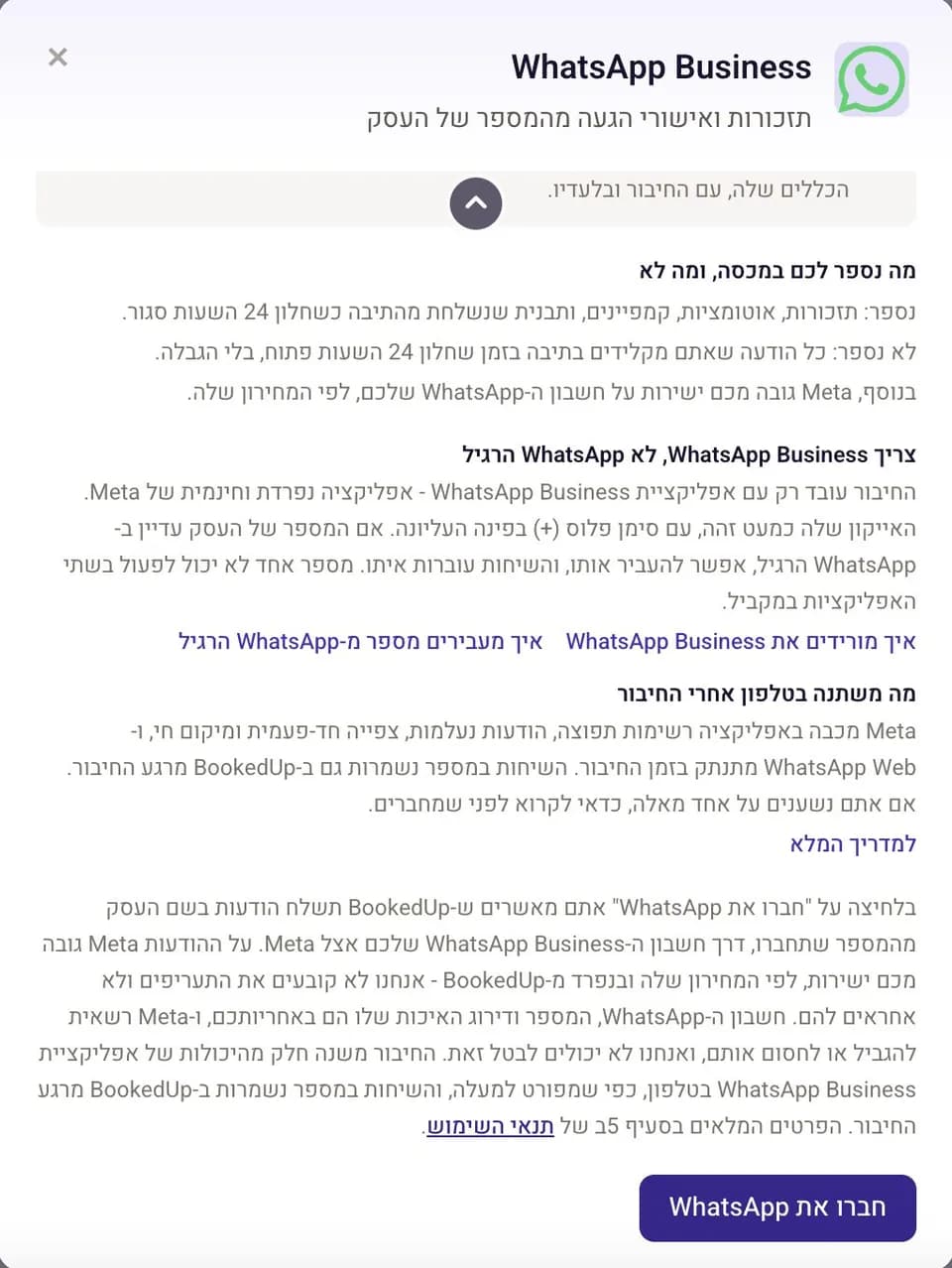
במחשבבחלון שנפתח מוסבר מה החיבור נותן, מה Meta משנה באפליקציה ומי גובה על מה. קראו, ולחצו על "חברו את WhatsApp". ייפתח חלון של Meta.
החלון של Meta נפתח כחלון קופץ. אם לא קורה כלום אחרי הלחיצה, אשרו חלונות קופצים בדפדפן לאתר של BookedUp ונסו שוב.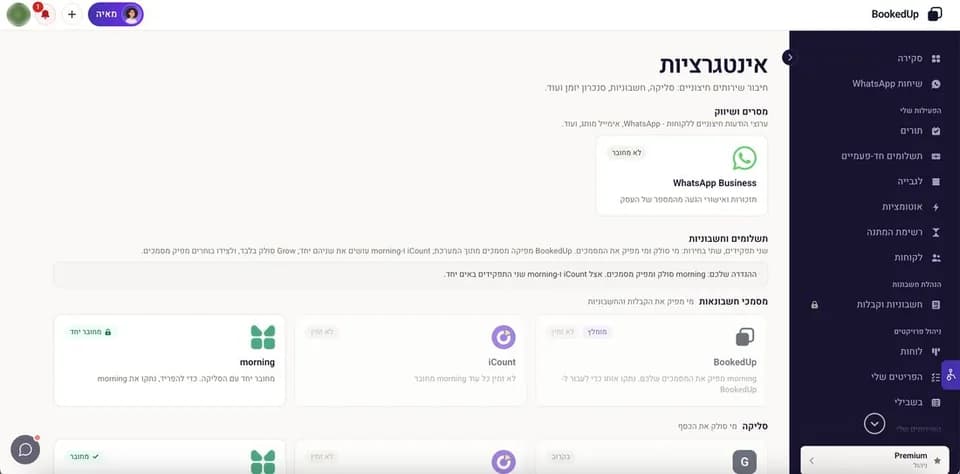
בחלון של Meta
החלון נפתח מעל BookedUp. אל תסגרו אותו עד סוף התהליך.
- 2
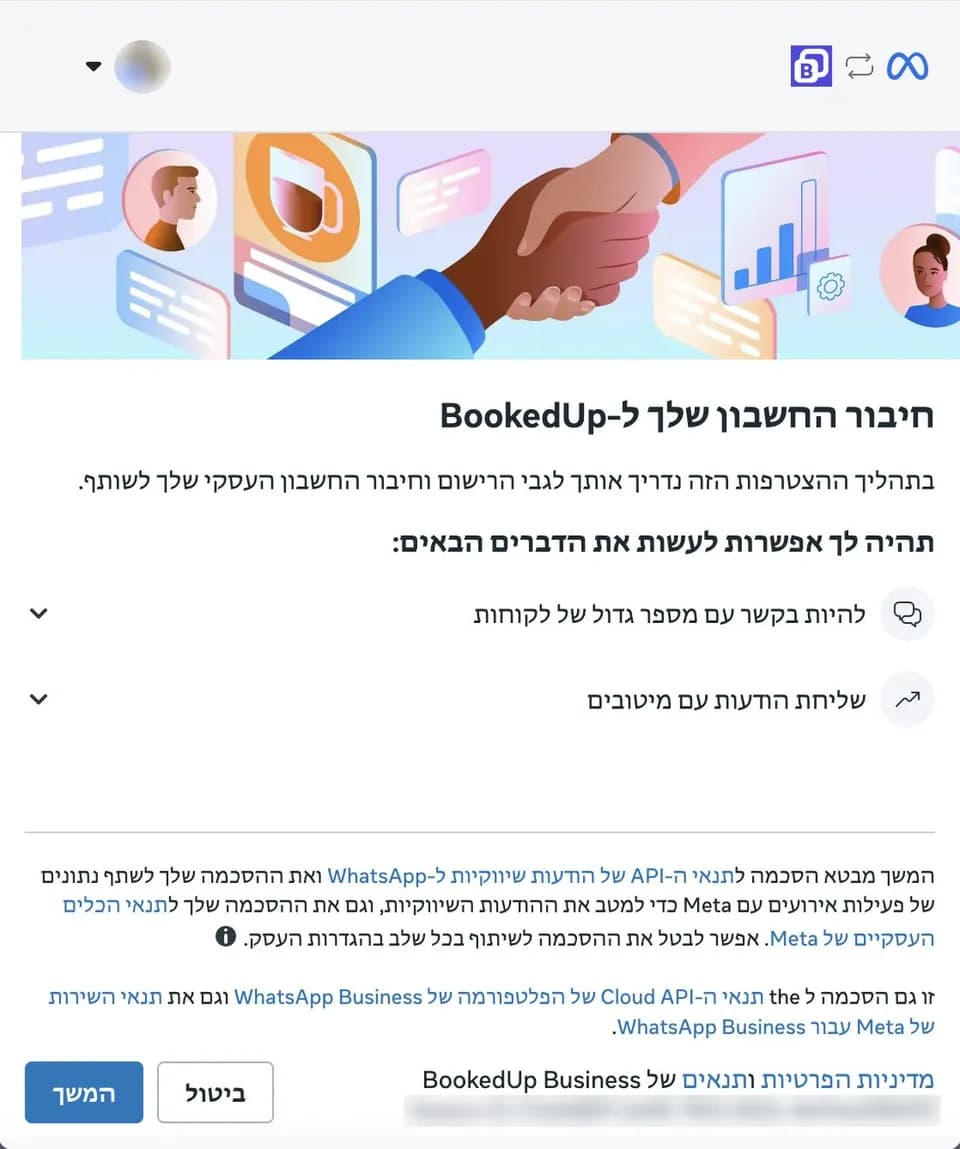
"חיבור החשבון שלך ל-BookedUp": לחצו "המשך"
במחשבבפינה העליונה Meta מציגה עם איזה חשבון Facebook אתם מחוברים. אם זה לא החשבון של העסק, החליפו אותו שם לפני שממשיכים. החיבור נקשר לתיקים העסקיים של החשבון הזה.
- 3
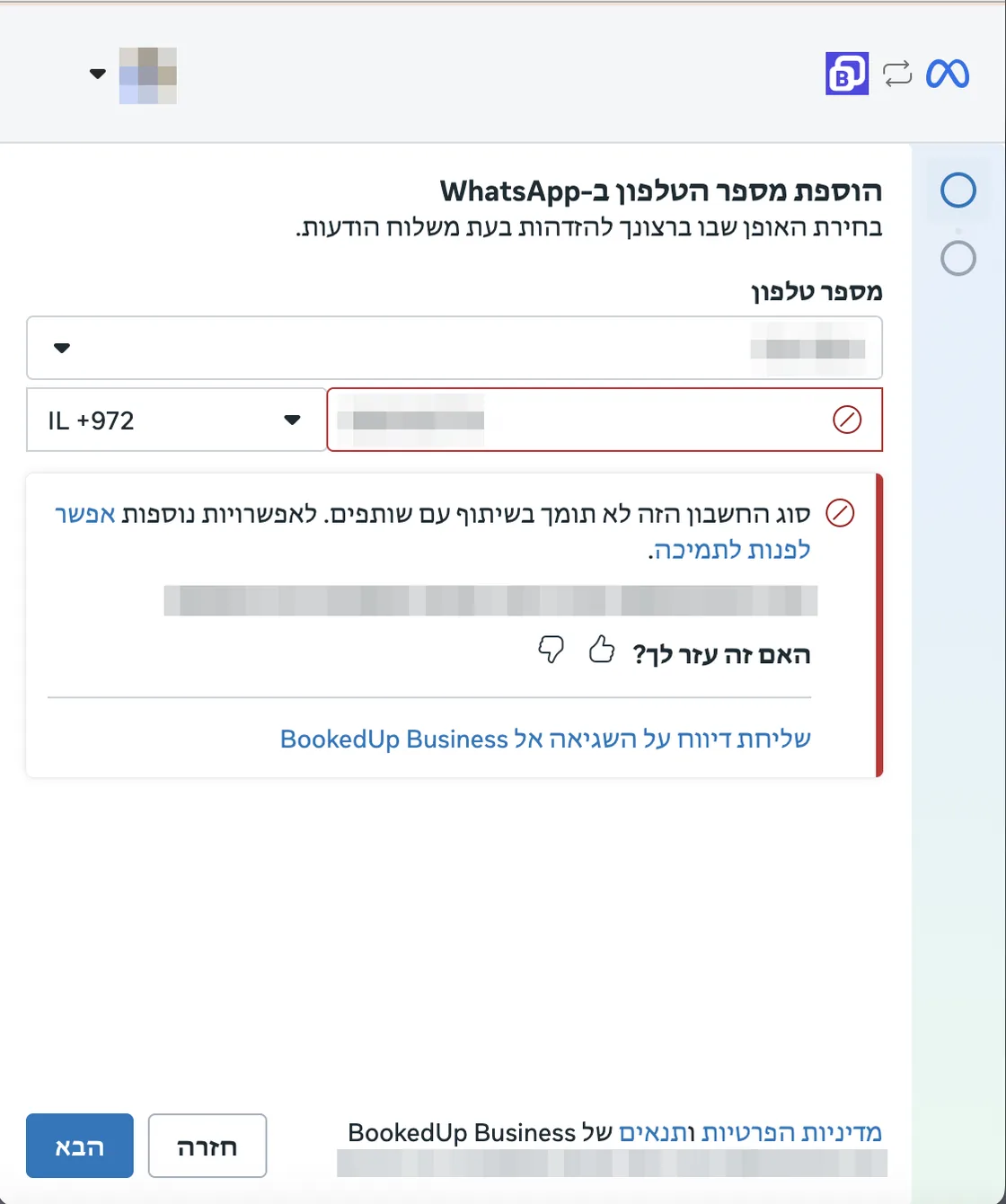
בחרו את מספר ה-WhatsApp של העסק
במחשבמה בוחרים תלוי בשאלה אם המספר כבר מוכר ל-Meta:
המספר כבר מופיע ברשימה
ה-WhatsApp Business שלכם כבר מחובר לתיק עסקי ב-Meta. בחרו אותו מהרשימה.
המספר לא מופיע ברשימה
בחרו "הזן/הזיני מספר טלפון חדש" והקלידו את המספר שנמצא באפליקציית WhatsApp Business, עם הקידומת של ישראל (+972).
"מספר חדש" כאן לא אומר מספר שאין לכם. זה המספר הקיים שבאפליקציה, פשוט כזה ש-Meta עוד לא מכירה. אל תבחרו "שימוש בשם תצוגה עם מספר וירטואלי".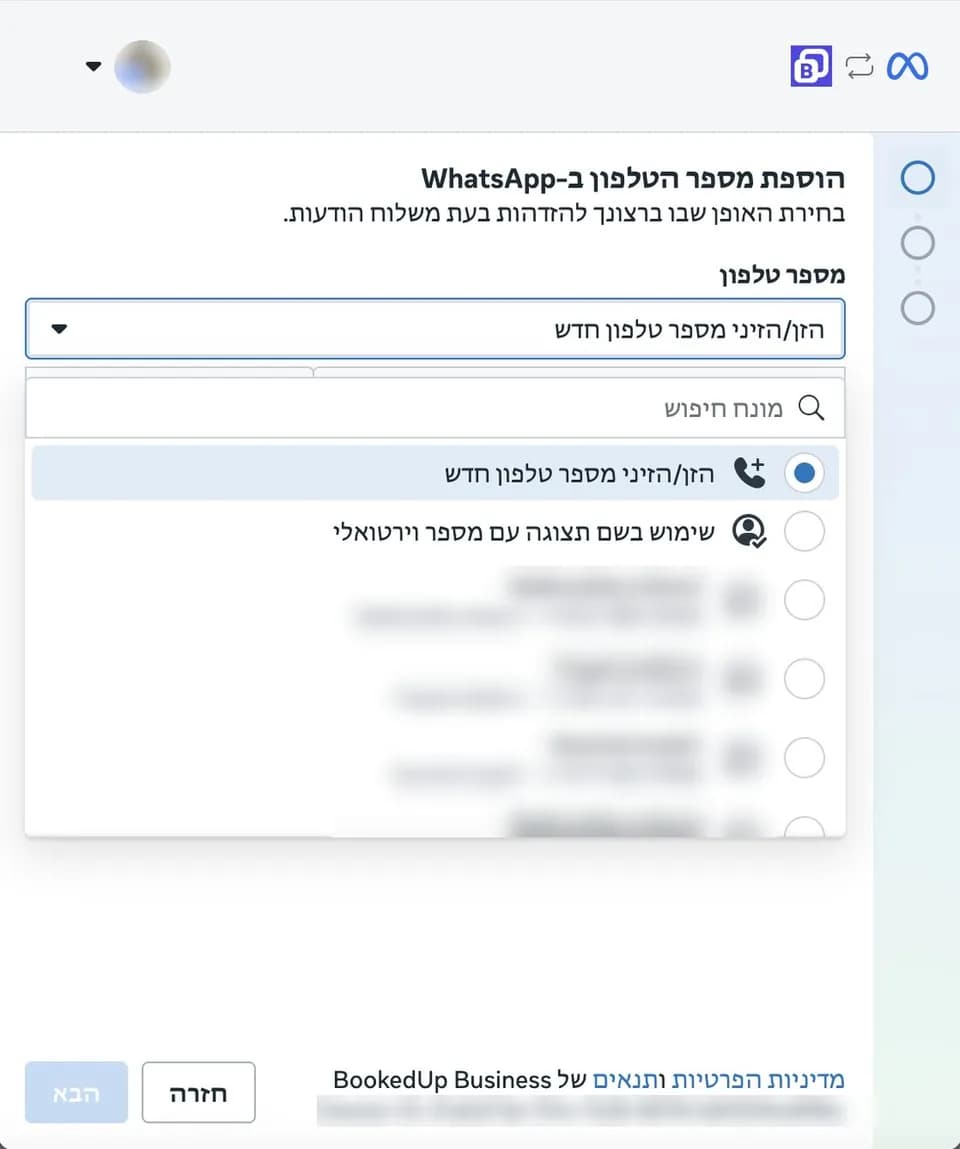
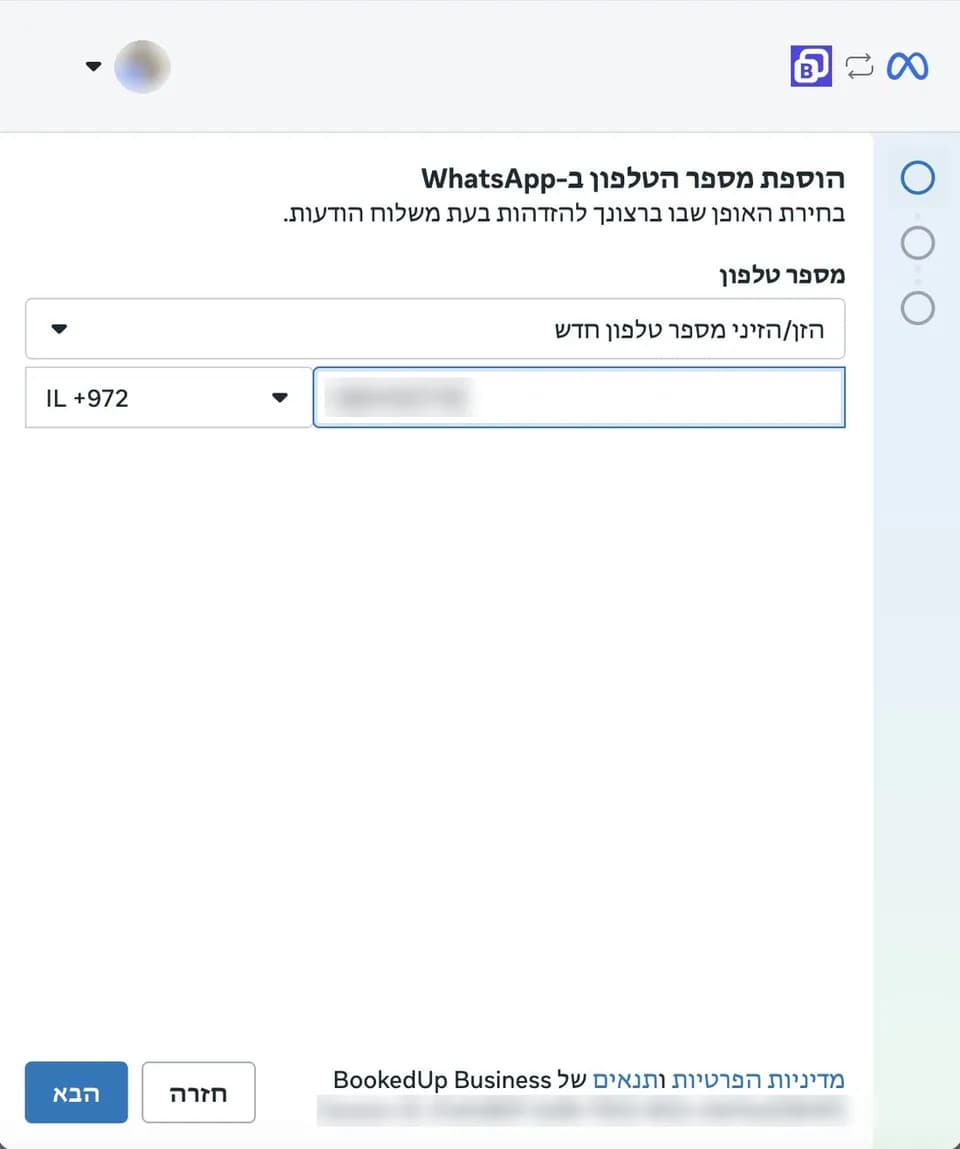
- 4
ודאו שזה העסק הנכון
במחשבMeta מציגה את הפרופיל מאפליקציית WhatsApp Business: תמונה, שם, מספר, קטגוריה ואתר. אם משהו לא נכון, לחצו "חזרה" ותקנו את המספר.
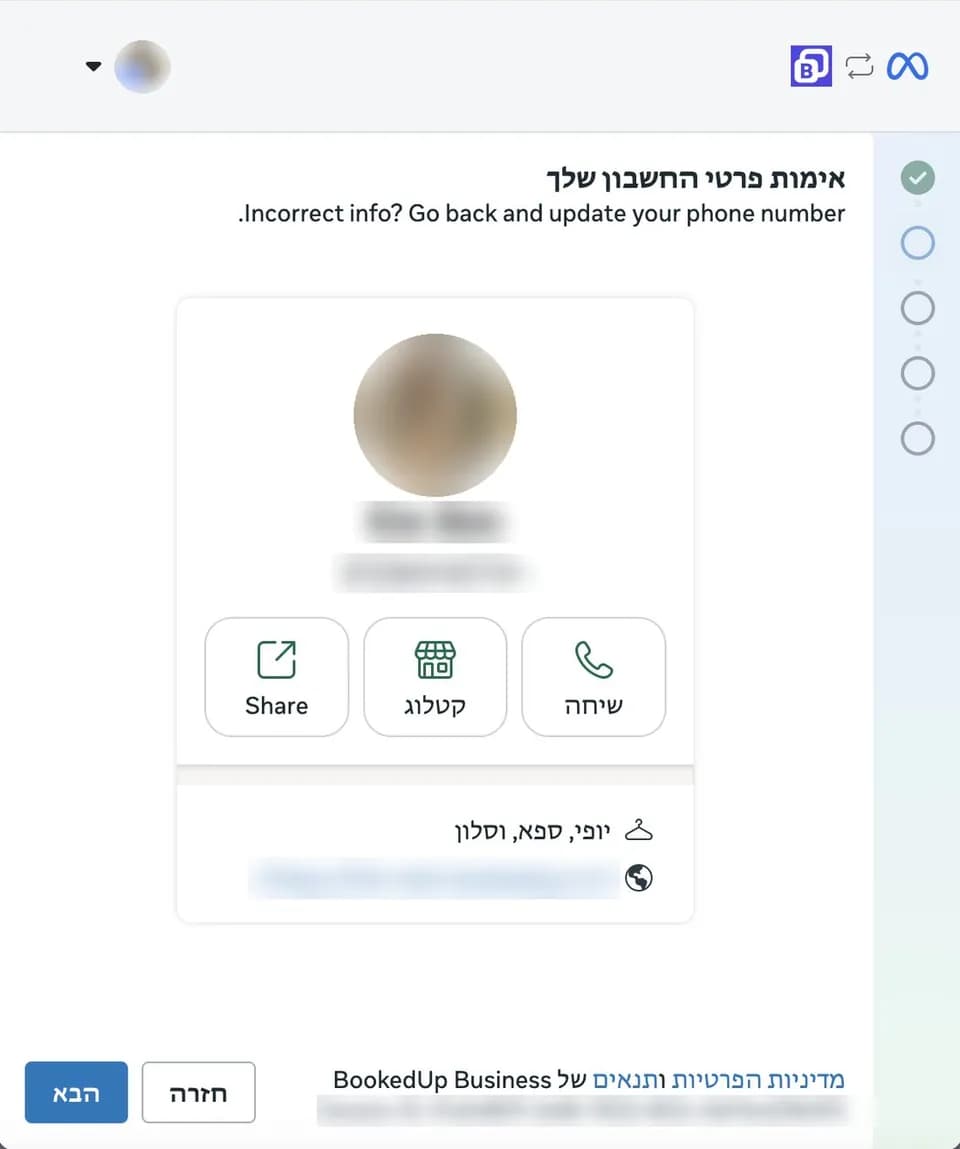
- 5
בחרו תיק עסקי, או פתחו חדש
במחשבהתיק העסקי (Business Portfolio) הוא המקום ב-Meta שבו מנוהלים הנכסים של העסק: דפים, חשבונות פרסום ו-WhatsApp.
יש לעסק תיק עסקי, למשל כי אתם מפרסמים ב-Facebook או ב-Instagram
פתחו את הרשימה ובחרו אותו.
אין לעסק תיק עסקי
השאירו "יצירת תיק עסקי" ולחצו "הבא". Meta תפתח אחד בשם העסק.
אל תפתחו תיק חדש אם כבר יש לכם אחד. שני תיקים מפצלים את העסק לשני מקומות ב-Meta, והחיוב והאימות יהיו רק באחד מהם.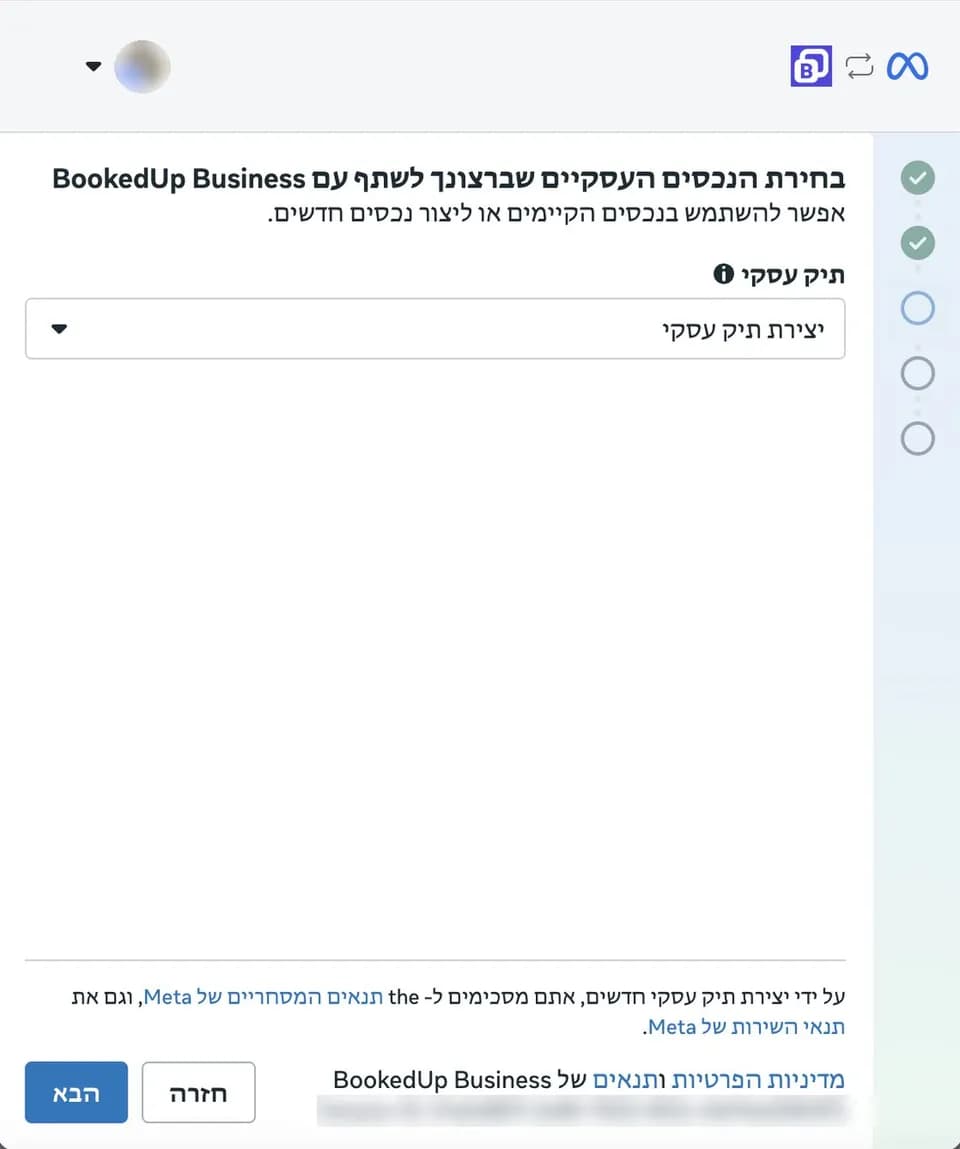
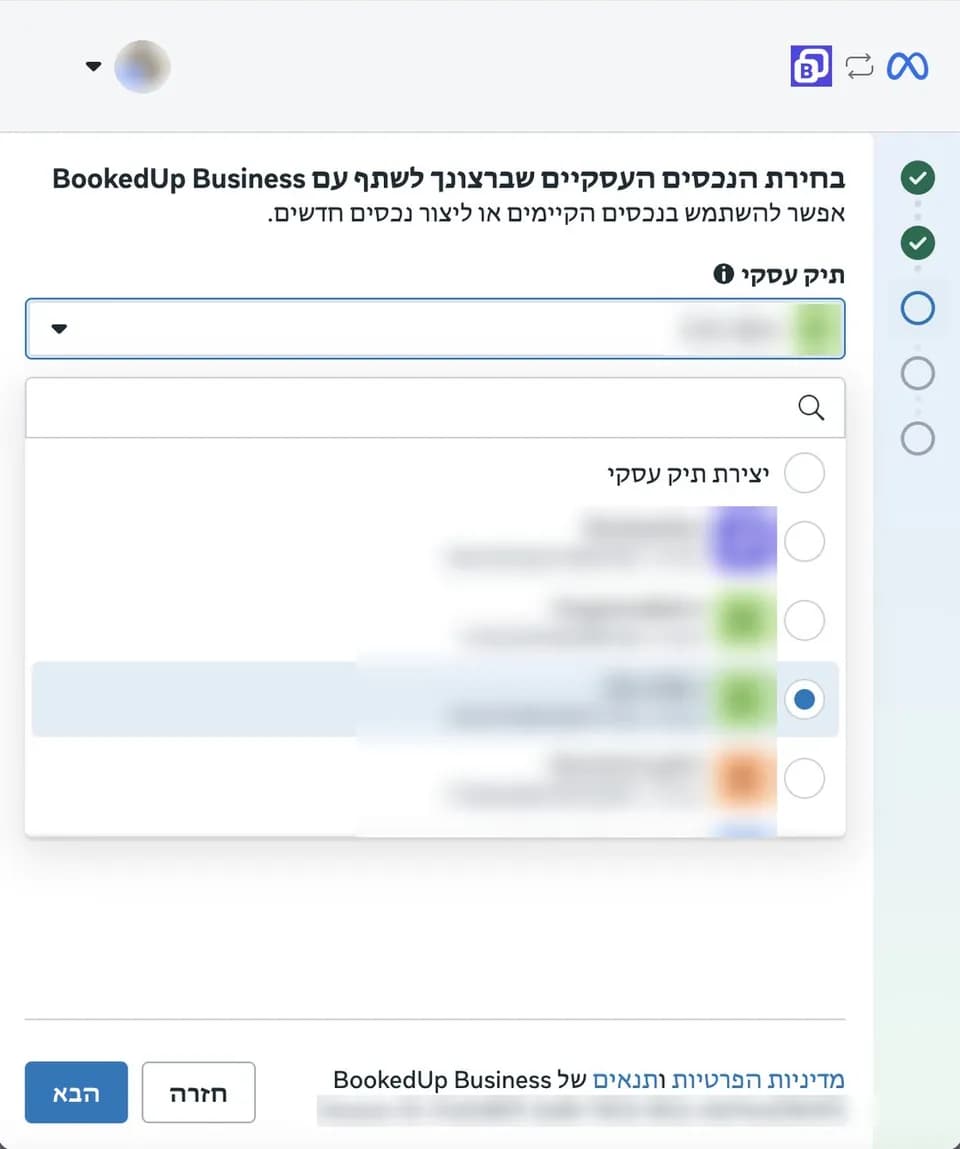
- 6
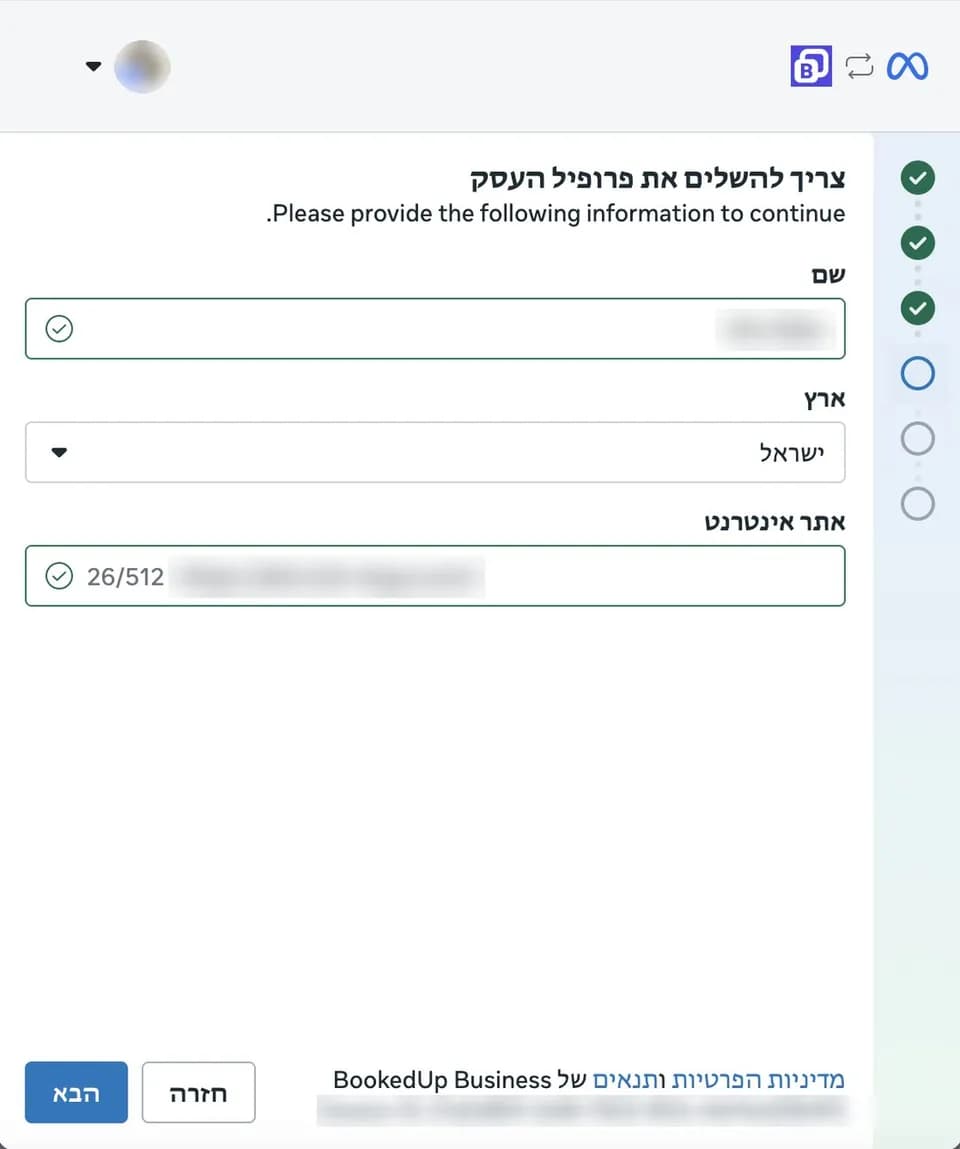
השלימו את פרופיל העסק, אם Meta מבקשת
במחשבשם העסק, ארץ וכתובת אתר. אם אין לעסק אתר, אפשר לכתוב את כתובת עמוד העסק שלכם ב-BookedUp. תיק עסקי שכבר מלא מדלג על השלב הזה.
- 7
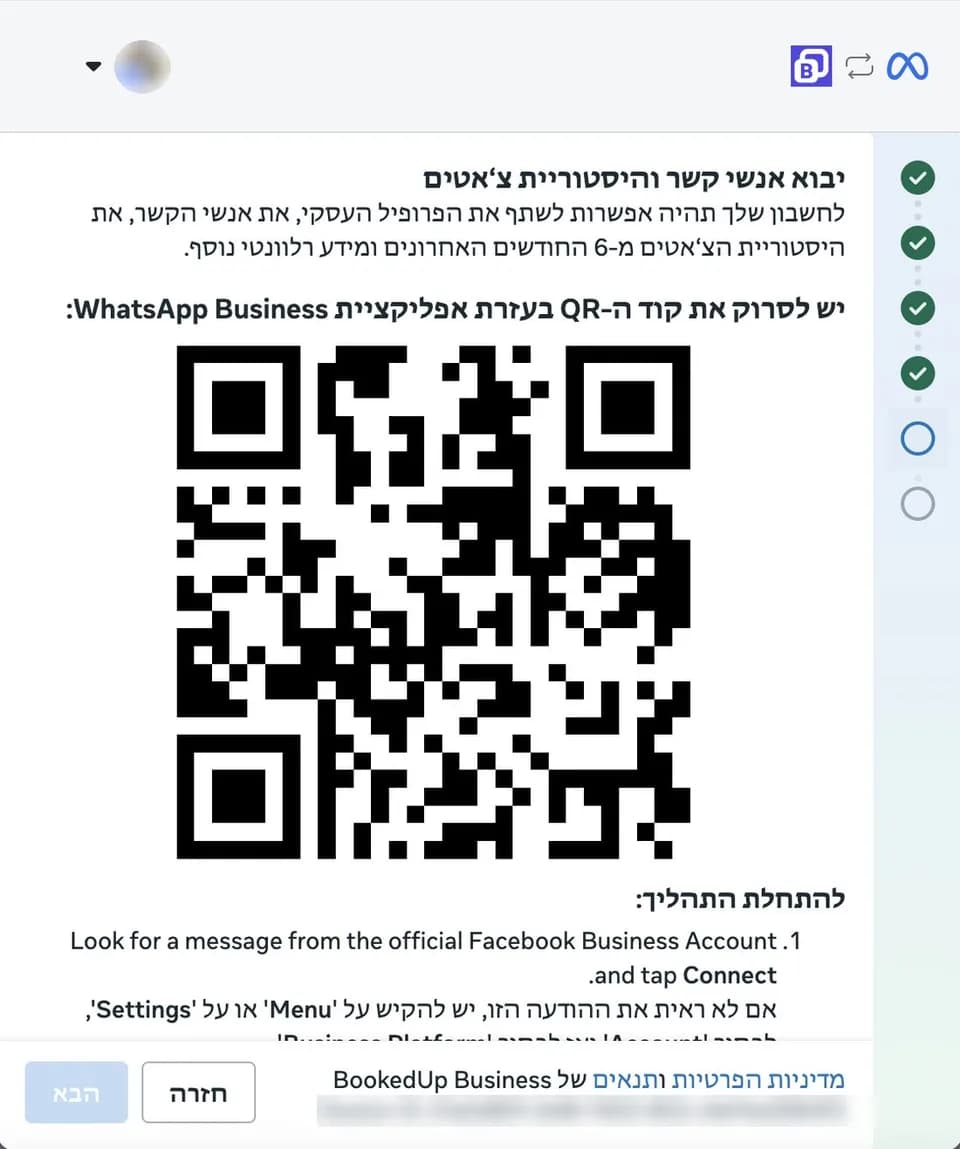
מופיע קוד QR. עכשיו לוקחים את הטלפון.
במחשבהשאירו את החלון פתוח על מסך המחשב, עם הקוד.
בטלפון
באפליקציית WhatsApp Business. הכיתוב על הכפתורים תלוי בשפת הטלפון.
- 8
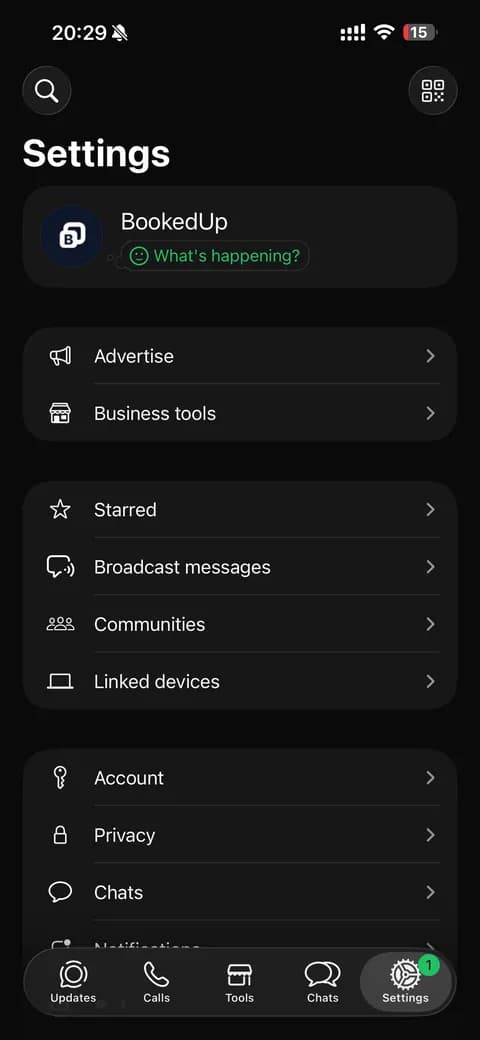
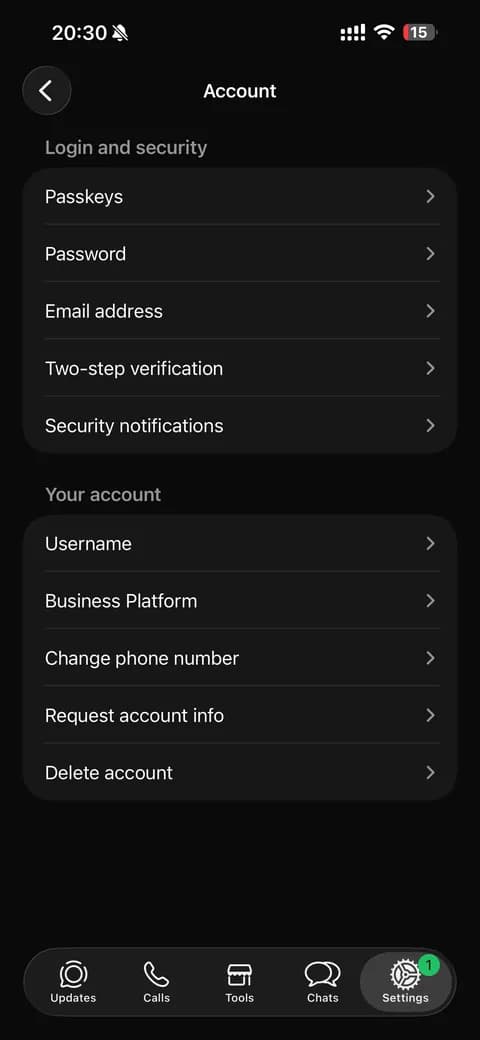
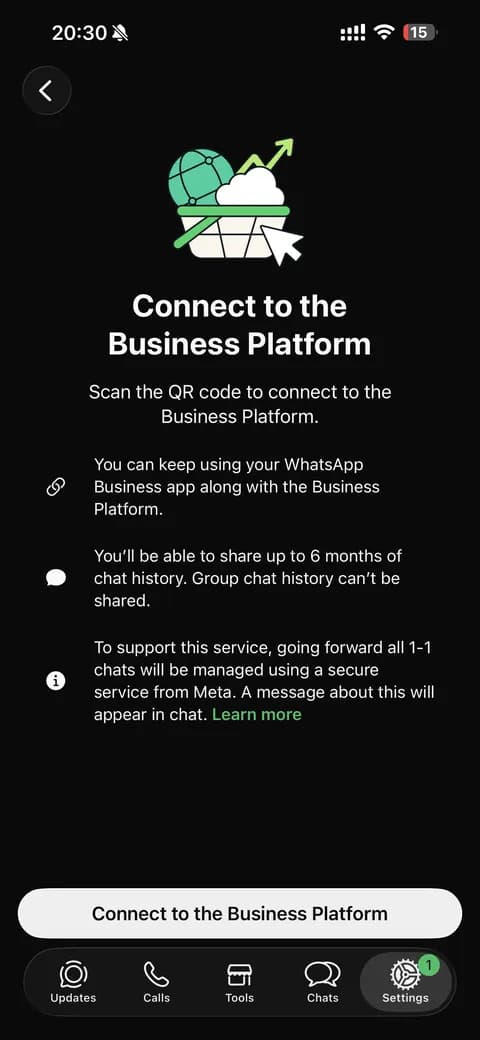
פתחו את "Connect to the Business Platform"
בטלפוןבאפליקציה היכנסו להגדרות (Settings), לחצו על חשבון (Account) ואז על Business Platform. במסך שנפתח לחצו "Connect to the Business Platform". לפעמים מחכה באפליקציה גם הודעה מחשבון Facebook Business הרשמי עם כפתור Connect, שמובילה לאותו מסך.
- 9
החליטו מה קורה עם השיחות הקיימות
בטלפון"Share all chats" מביא ל-BookedUp את השיחות מ-6 החודשים האחרונים, כדי להמשיך לדבר עם הלקוחות הקיימים גם מתוך המערכת. "Don’t share chats" מתחיל נקי, ושיחה עם לקוח/ה קיים/ת תיפתח מחדש. שיחות קבוצתיות לא עוברות בשום מצב.
ההחלטה סופית ואי אפשר לשנות אותה אחר כך. אנחנו ממליצים לשתף את כל השיחות.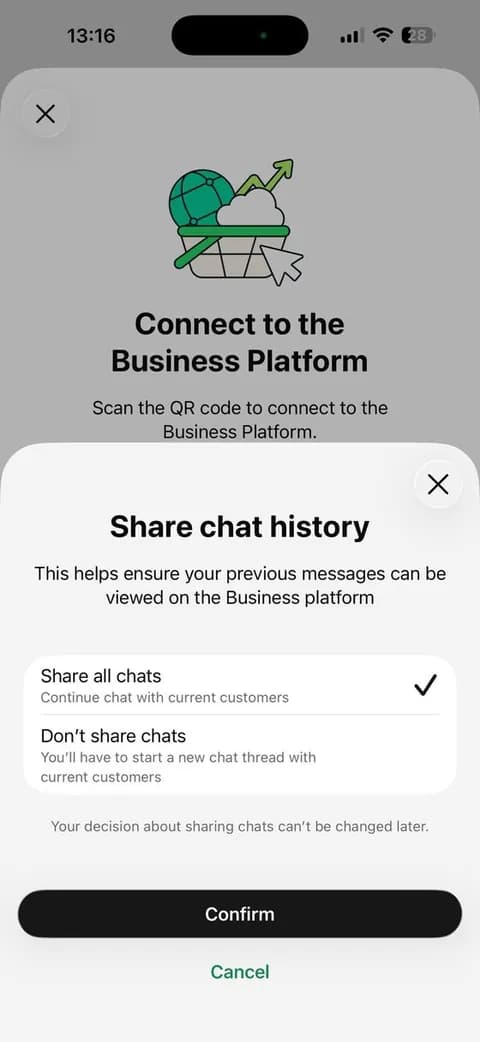
- 10
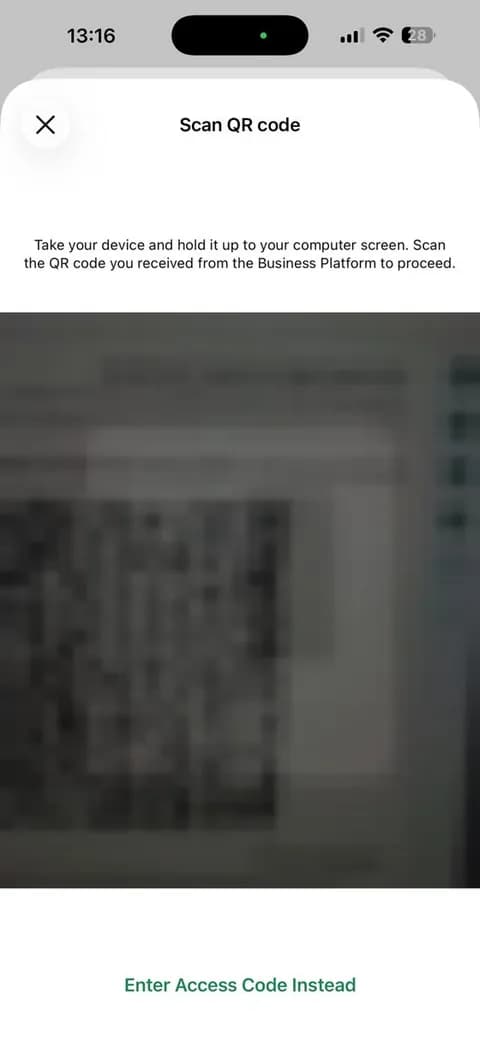
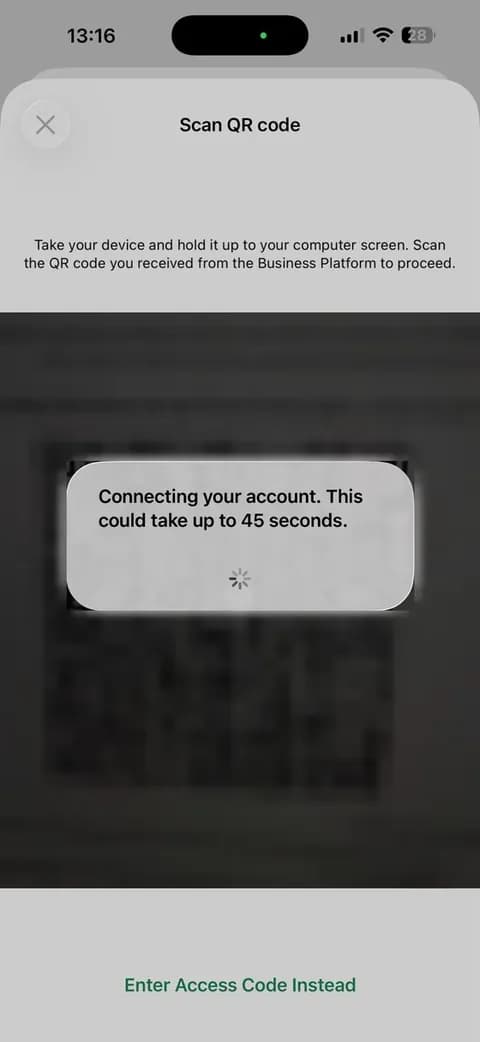
סרקו את הקוד שעל מסך המחשב
בטלפוןכוונו את הטלפון אל הקוד. החיבור לוקח עד 45 שניות.
- 11
"Finish setting up in BookedUp": חזרו למחשב
בטלפוןהחלון במחשב כבר התקדם לבד לשלב הבא. אל תסגרו את האפליקציה בינתיים: אם בחרתם לשתף את השיחות, הן יוצאות מהטלפון בזמן שהיא פתוחה.
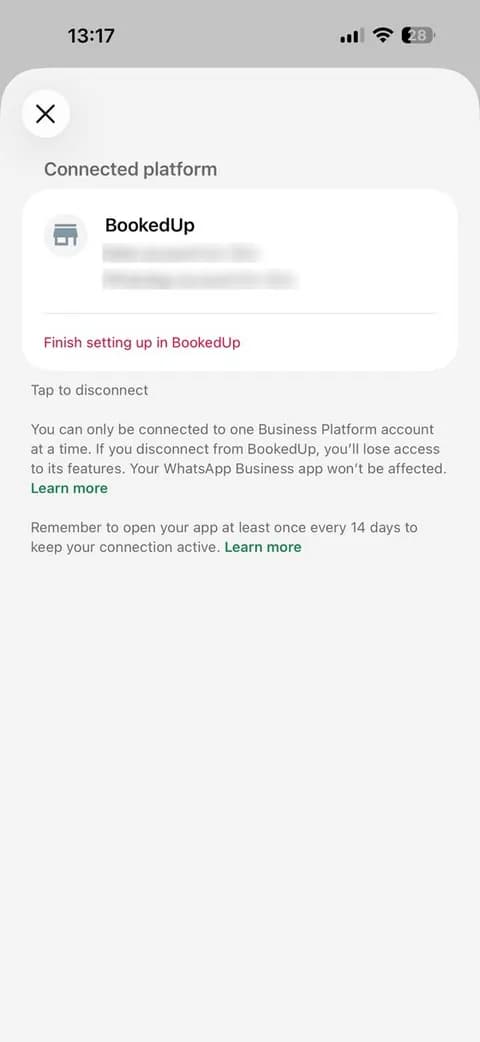
חזרה למחשב
עוד שלושה אישורים בחלון של Meta.
- 12
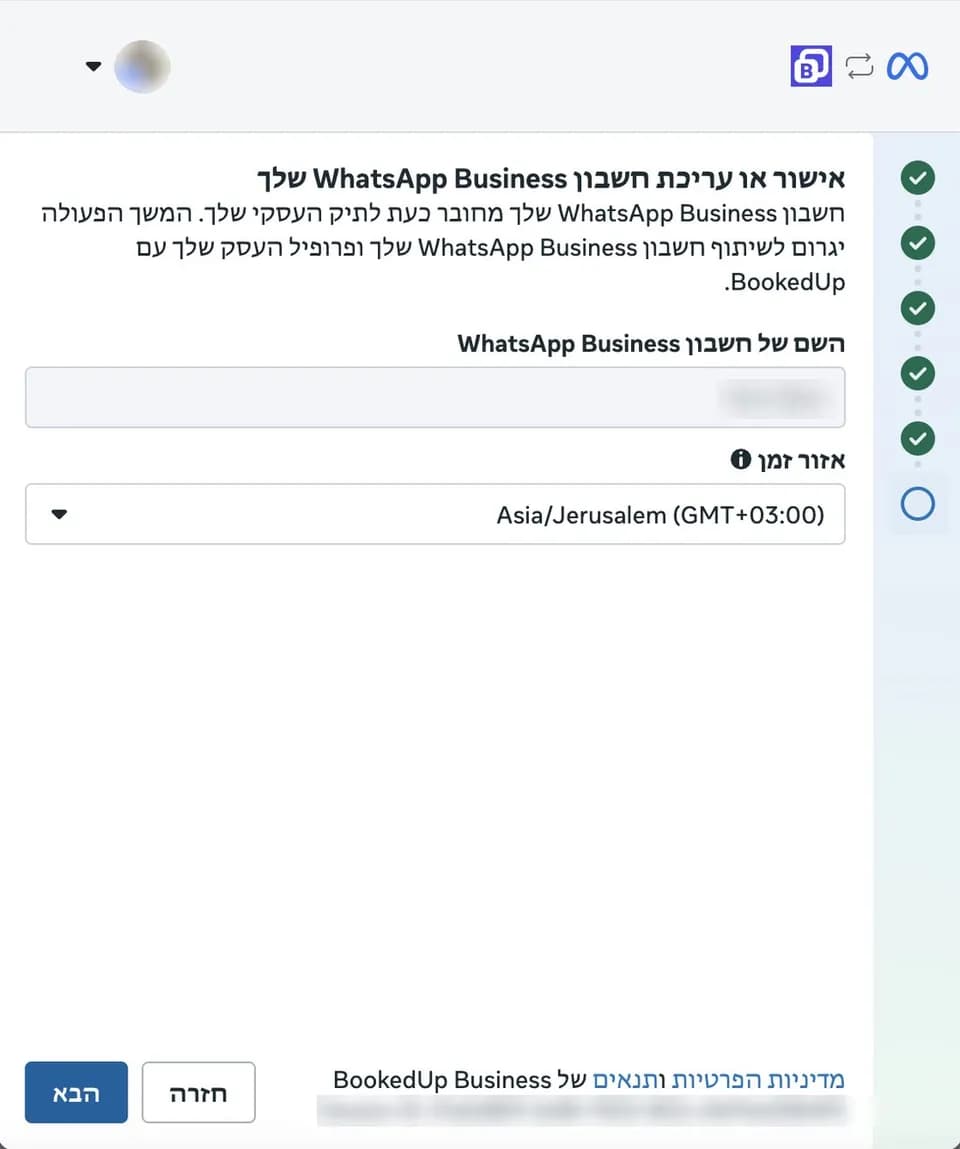
אשרו את שם החשבון ואת אזור הזמן
במחשבאזור הזמן כבר מוגדר ל-Asia/Jerusalem. אין מה לשנות, לחצו "הבא".
- 13
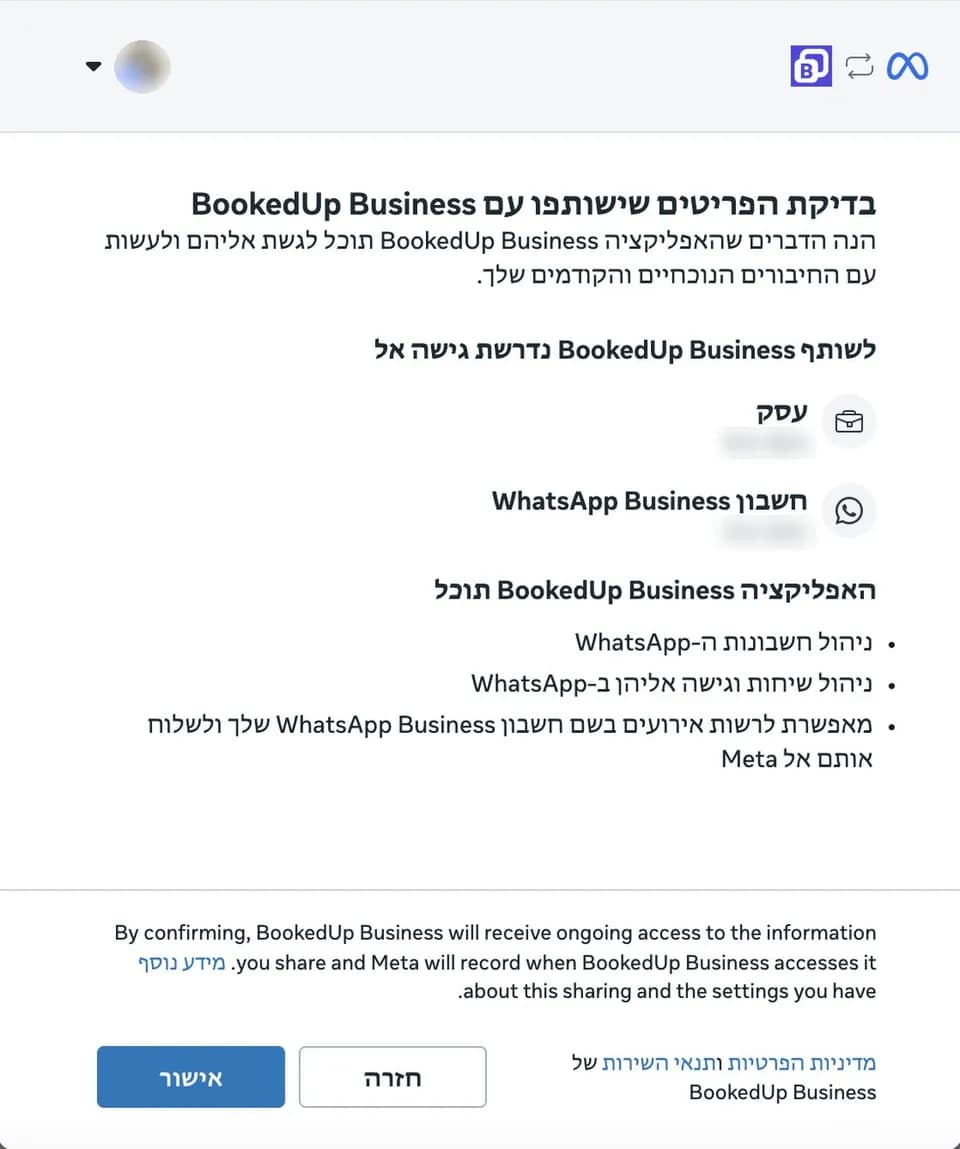
בדקו מה משותף עם BookedUp ולחצו "אישור"
במחשבMeta מפרטת את העסק ואת חשבון ה-WhatsApp שמשותפים, ומה BookedUp תוכל לעשות איתם.
- 14
המתינו בזמן שהחשבון מתחבר
במחשבזה לוקח כמה דקות. אל תסגרו את החלון.
חלון שנסגר כאן נראה כאילו לא קרה כלום. אם זה קרה, חזרו ל-BookedUp: לפעמים החיבור כבר הושלם, והכרטיס מציג את המספר.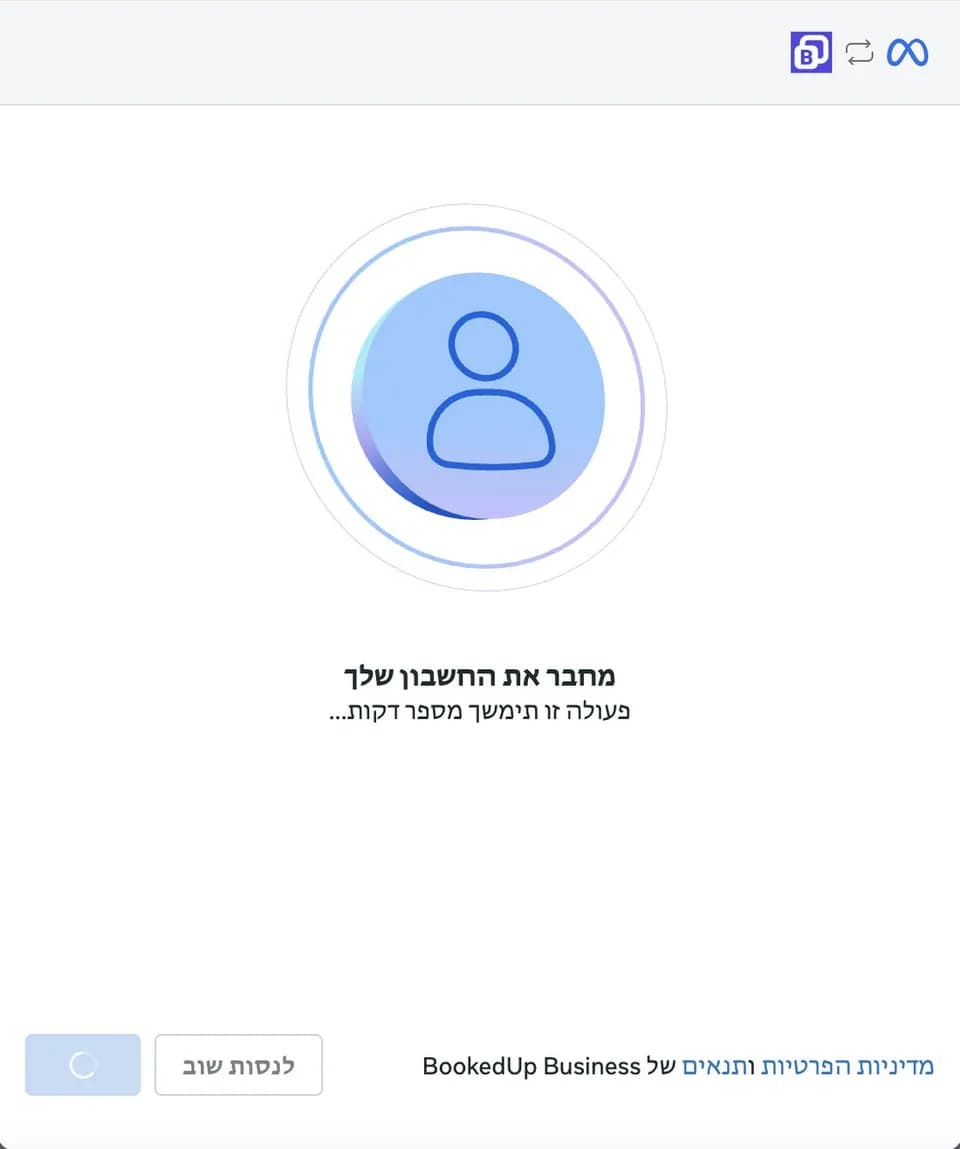
- 15
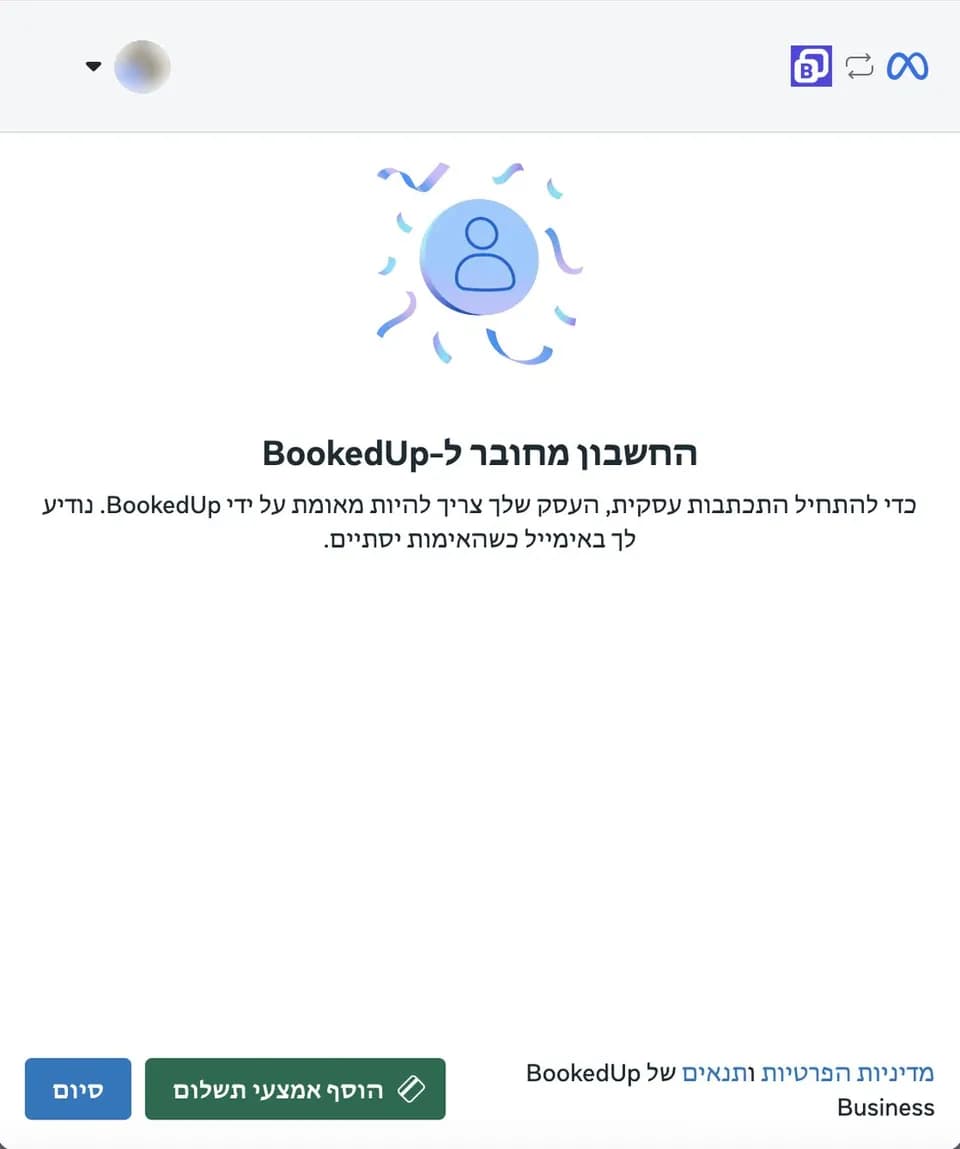
החשבון מחובר. לחצו "הוסף אמצעי תשלום" עכשיו.
במחשבזו הדרך הקצרה: הכפתור פותח ישר את הוספת הכרטיס ב-Meta (שלב 17). בלי אמצעי תשלום ההודעות לא יוצאות מהמספר שלכם. Meta כותבת כאן גם שהעסק צריך להיות "מאומת על ידי BookedUp". הכוונה לאימות העסק אצל Meta עצמה, לא להמתנה לנו.
סיום ב-BookedUp
הכרטיס מראה מה עוד חסר, לפי הסדר. עד שהכול מוכן ההודעות ממשיכות לצאת דרכנו, כך שאף תזכורת לא הולכת לאיבוד.
- 16
שכחתם להוסיף כרטיס? הכרטיס ב-BookedUp יזכיר.
במחשבאם לחצתם "סיום" בלי אמצעי תשלום, הכרטיס מציג שלב 2 מתוך 3: "חסר אמצעי תשלום ב-Meta", עם קישור שמוביל ישר למקום הנכון. עד שתוסיפו כרטיס ההודעות ממשיכות לצאת דרכנו, כך שאף תזכורת לא הולכת לאיבוד.
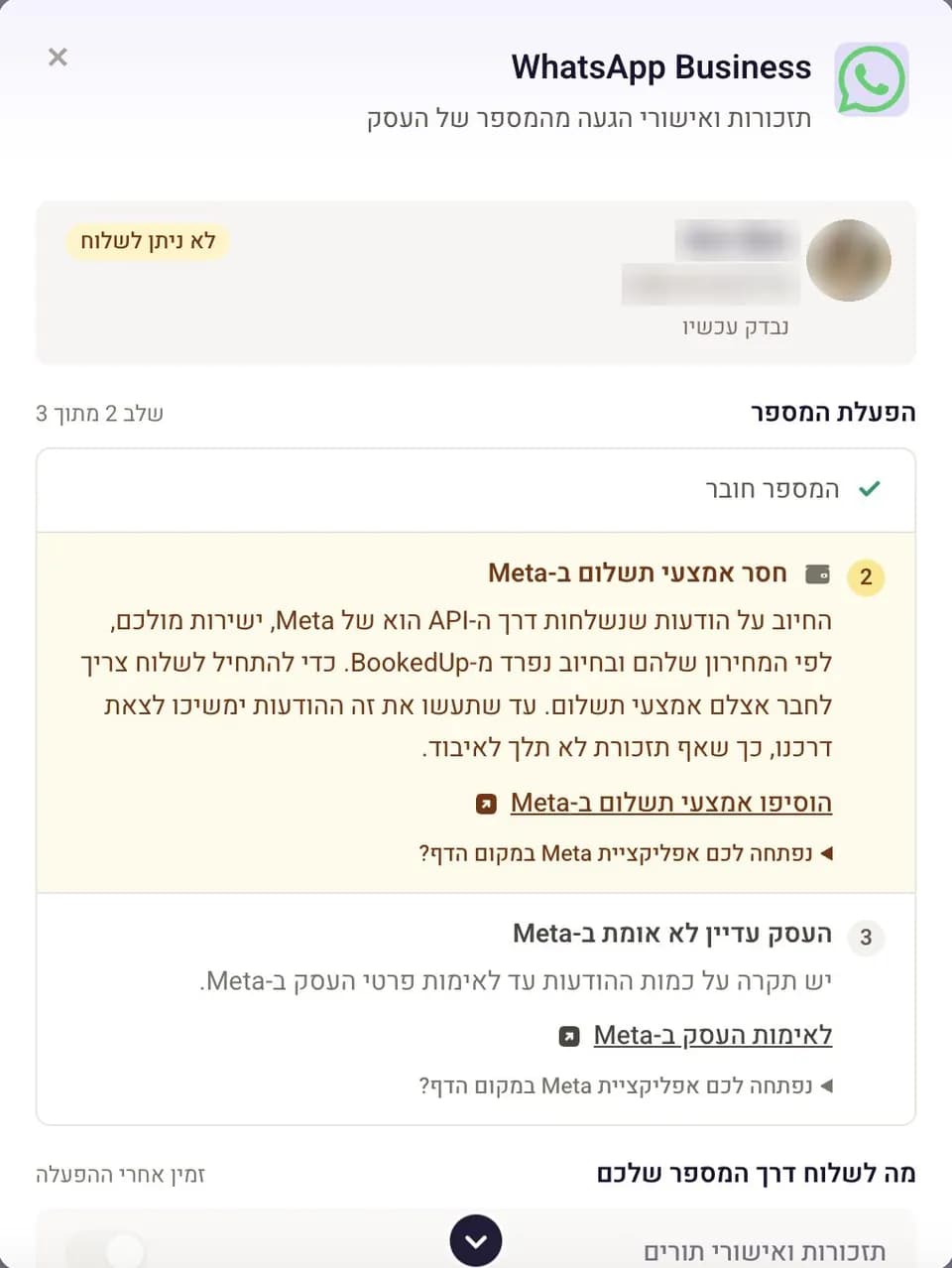
- 17
הוסיפו אמצעי תשלום ב-Meta
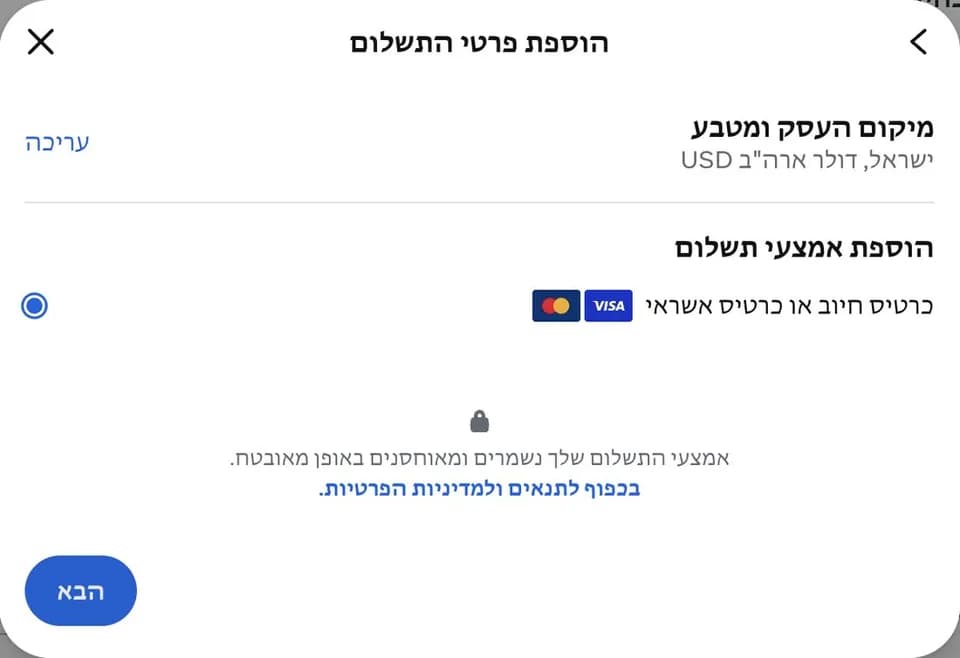
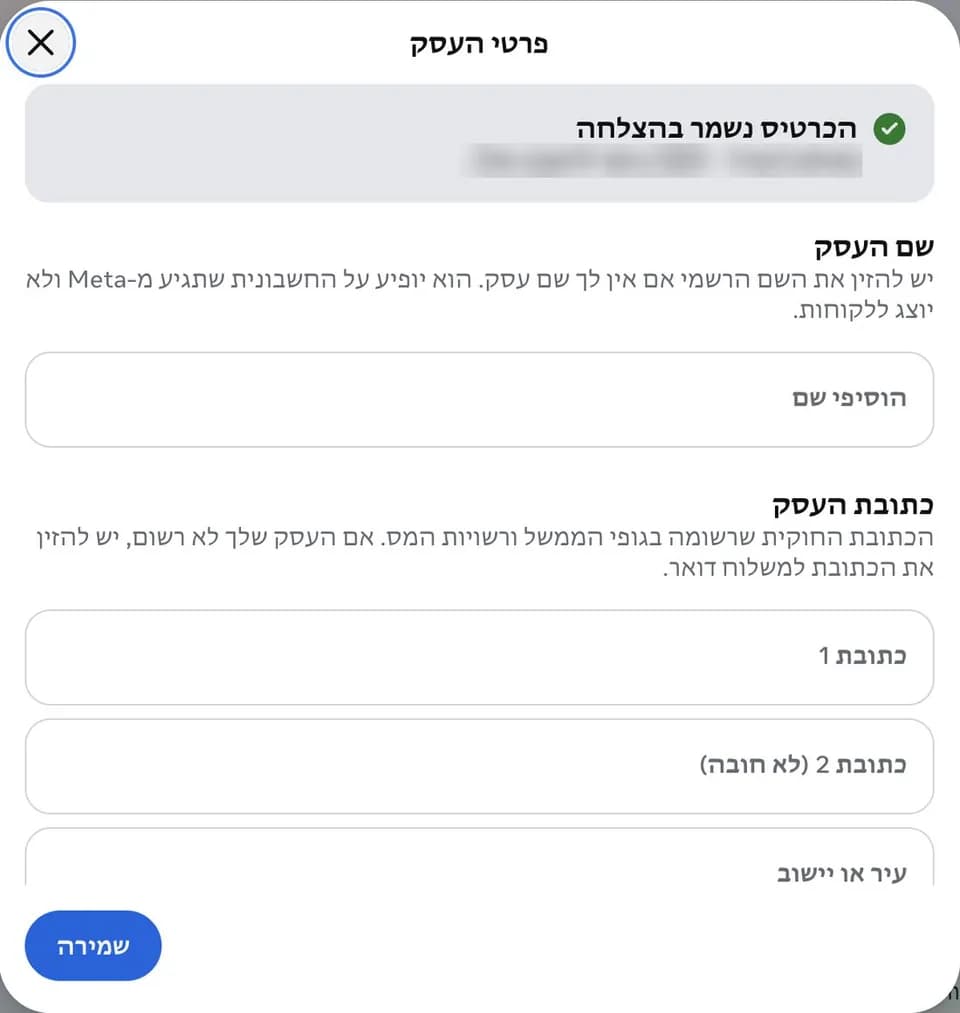
במחשבהקישור (מסוף החיבור או מהכרטיס ב-BookedUp) פותח את דף החיובים של Meta Business Suite. לחצו "הוספת אמצעי תשלום", בחרו ארץ ומטבע, הזינו כרטיס חיוב או אשראי, ובסוף את שם העסק הרשמי ואת הכתובת, שיופיעו על החשבוניות ש-Meta תשלח לכם.
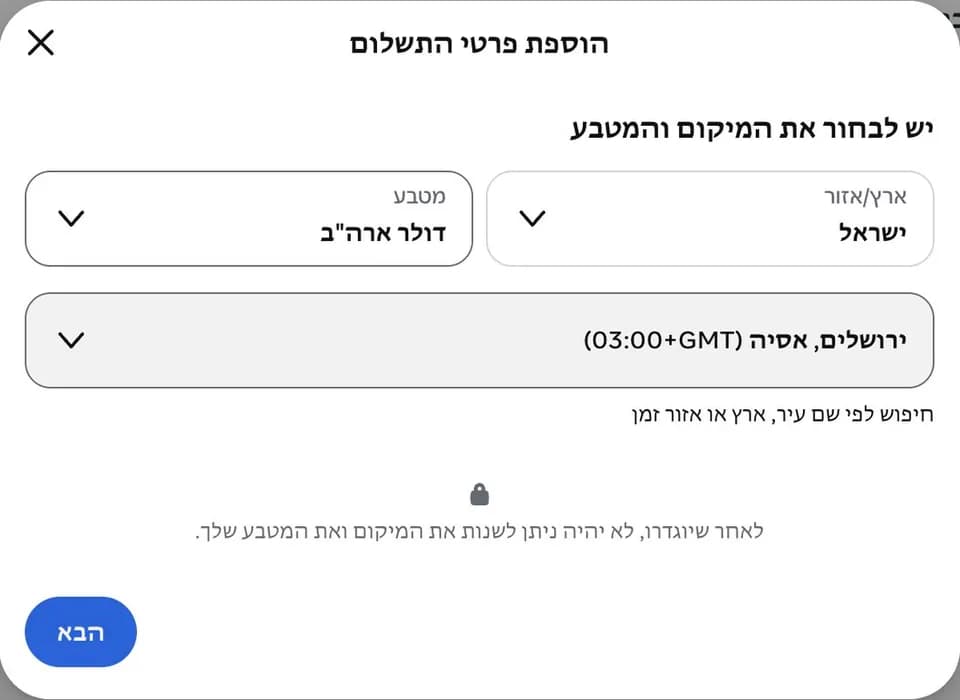
עשו את זה מהמחשב. בטלפון הקישור נפתח באפליקציה של Meta, שנפתחת במסך הבית שלה במקום בדף החיוב.במטבע בחרו "דולר ארה"ב" (USD). Meta לא בוחרת אותו מראש, ואת הארץ והמטבע אי אפשר לשנות אחרי השמירה, אז בדקו אותם לפני שלוחצים "הבא".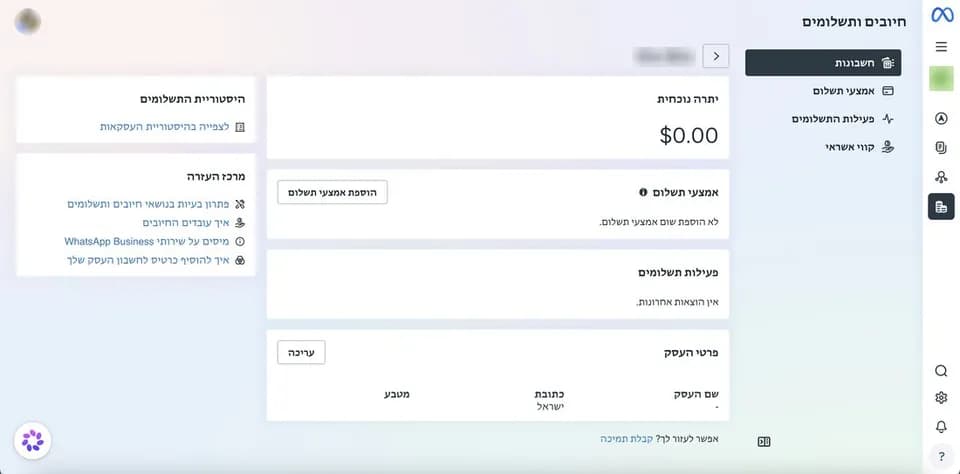
- 18
בחרו מה יוצא מהמספר שלכם
במחשבהכרטיס מציג "פעיל לשליחה". תחת "מה לשלוח דרך המספר שלכם" מדליקים כל שימוש בנפרד: תזכורות ואישורי תורים, ניהול שיחות, דיוור. BookedUp שולחת ל-Meta לאישור את ההודעות שהיא צריכה, ועד שהודעה מאושרת היא ממשיכה לצאת דרכנו. אפשר לשנות בכל רגע, ואפשר לנתק בכל רגע.
הדלקתם "ניהול שיחות בדשבורד"? פתחו מיד את אפליקציית WhatsApp Business בטלפון והשאירו אותה פתוחה דקה או שתיים. השיחות הקיימות מגיעות ל-BookedUp מהטלפון עצמו, והסנכרון מתחיל רק כשהאפליקציה פתוחה.באותה הזדמנות, כבו באפליקציה את המענה האוטומטי: הגדרות, כלי עסק, כלי הודעות, ושם העבירו לכבוי את "הודעת ברכה" ואת "הודעת היעדרות". אחרת לקוחות יקבלו שתי תשובות, אחת מהאפליקציה ואחת מ-BookedUp.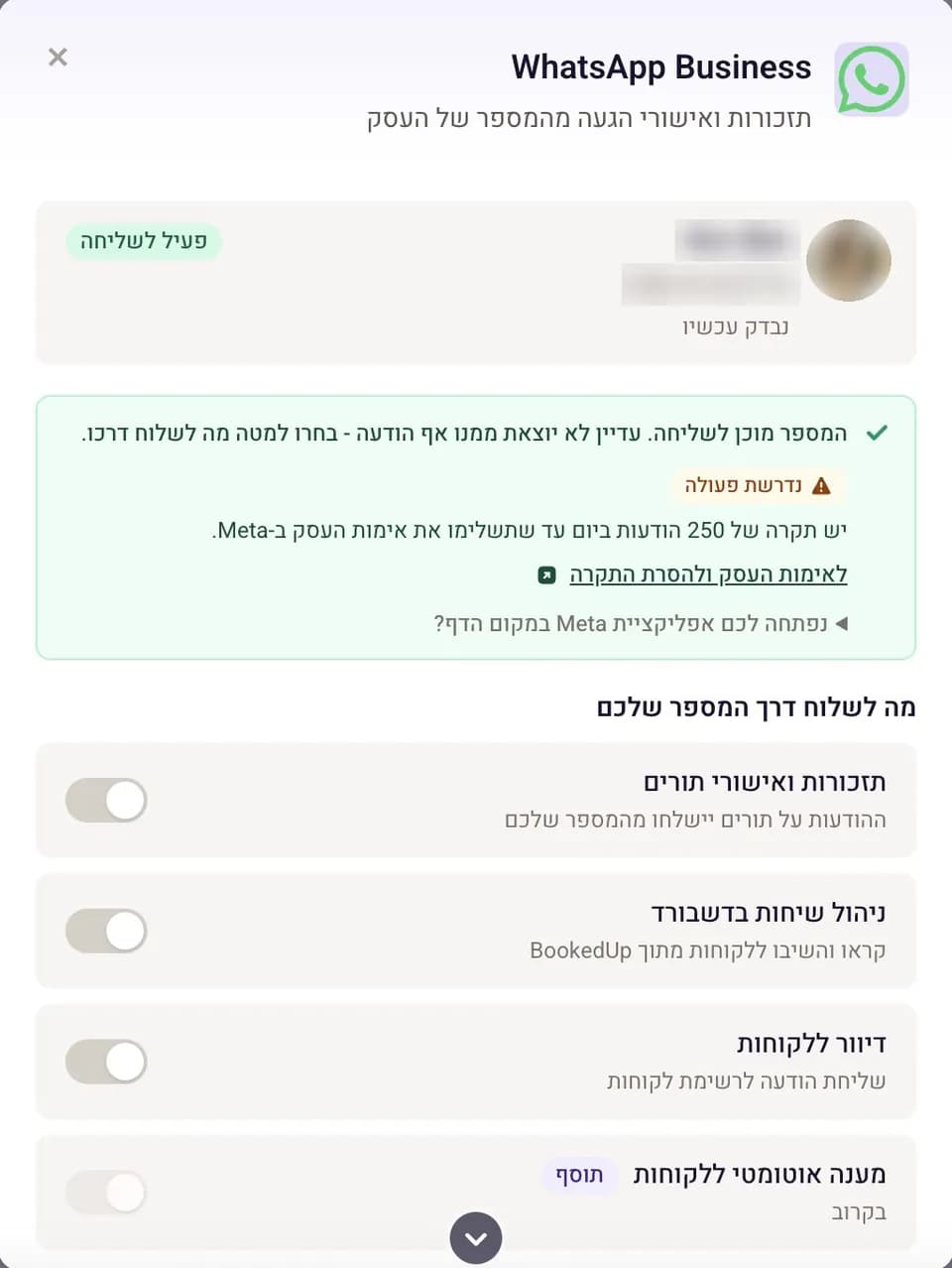
- 19
אמתו את העסק ב-Meta
במחשבעד שהעסק מאומת, Meta מגבילה את המספר ל-250 הודעות ביום. הקישור "לאימות העסק ולהסרת התקרה" בכרטיס מוביל לתהליך האימות של Meta, שמבקש פרטים ומסמכים של העסק. האישור לוקח בדרך כלל כמה ימים, והמספר עובד כרגיל בינתיים.
שומרים על החיבור
- 20
פתחו את אפליקציית WhatsApp Business לפחות פעם ב-14 יום
בטלפוןMeta מנתקת את החיבור אם האפליקציה לא נפתחת במשך 14 יום. את החיבור מנהלים באפליקציה, בהגדרות, חשבון, Business Platform. אפשר להיות מחוברים רק לפלטפורמה אחת בכל פעם, וניתוק מ-BookedUp לא משפיע על האפליקציה.
שיחות שלא מופיעות ב-BookedUp? פתחו את האפליקציה בטלפון. היא זו שמעבירה את ההיסטוריה, והיא עושה את זה רק כשהיא פתוחה.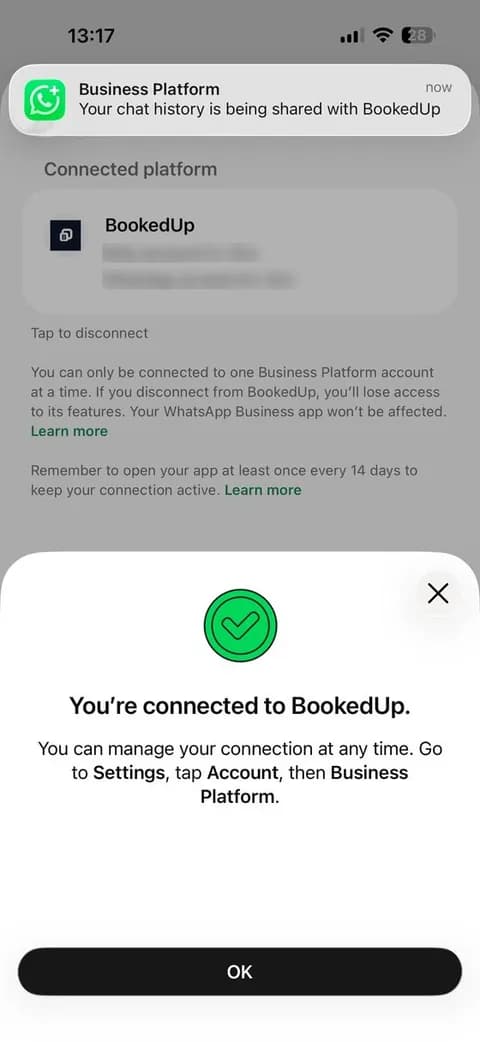
בעיות נפוצות בחיבור
שאלות נפוצות
עדיין על WhatsApp הרגיל?
החיבור עובד רק עם אפליקציית WhatsApp Business - אפליקציה נפרדת וחינמית של Meta. האייקון שלה כמעט זהה, עם סימן פלוס (+) בפינה העליונה. אפשר להעביר אליה את המספר הקיים, והשיחות עוברות איתו. מספר אחד לא יכול לפעול בשתי האפליקציות במקביל. איך מזהים מה מותקן אצלכם, ואיך עוברים. את ההסבר המלא כתבה Meta, בעברית:
התנאים המלאים לשליחה ב-WhatsApp, כולל החיוב של Meta ואחריות על החשבון, בסעיף 5ב של תנאי השימוש.